eM-Client

eM-Client App für den Zugriff auf Ihr Postfach

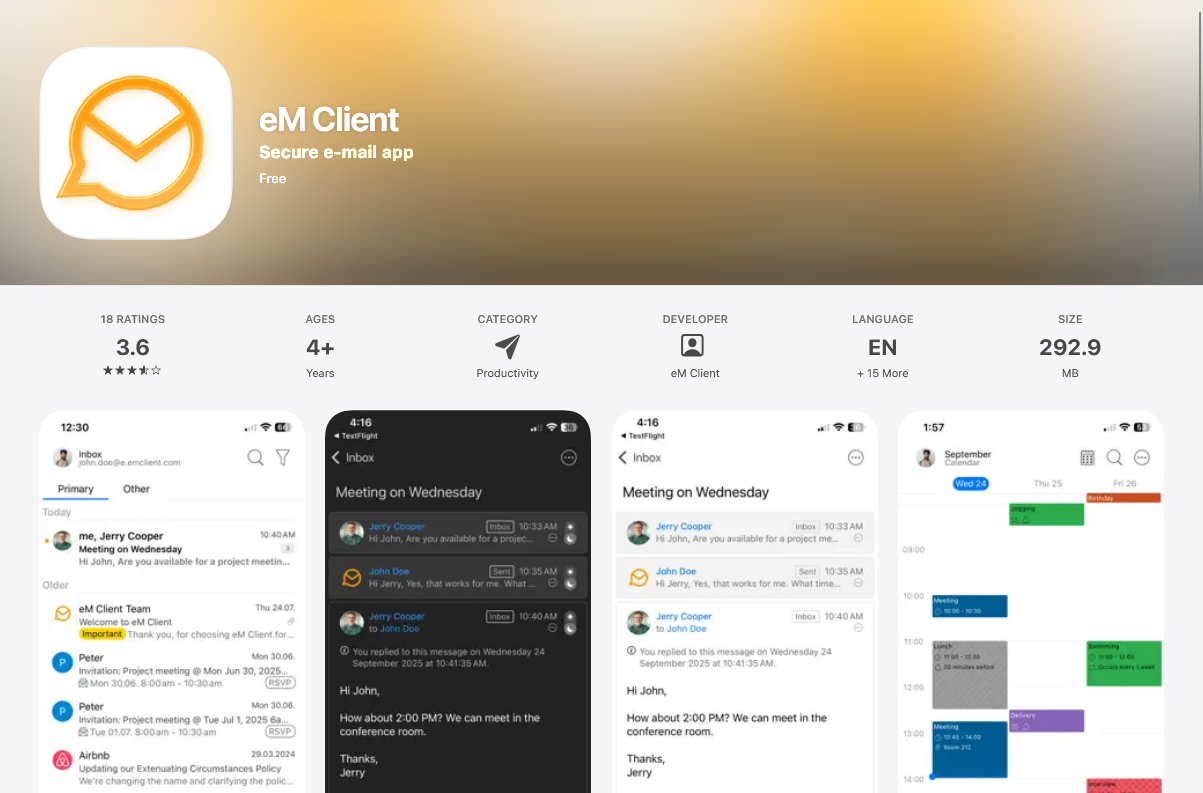
Die eM-Client App ist eine kostenlos nutzbare Anwendung für Android- und iOS-basierte Systeme. Sie ermöglicht einen komfortablen E-Mail-Zugriff auf verschiedene Postfachtypen wie IMAP und Exchange und bietet darüber hinaus eine große Funktionsvielfalt. Wir zeigen Ihnen die Einrichtung eines Exchange-Zugriffsprofils am Beispiel einer fiktiven Nutzerin:

  • Die Nutzerin heißt Tara Testuser.
  • Sie hat ein Exchange-Postfach und die E-Mail-Adresse "Tara.Testuser@evlka.de".
  • Ihr AD-Benutzername lautet "tatestuser"
  • Tara hat für ihr Postfach ein E-Mail Passwort, aber das verrät sie hier natürlich nicht, ist ja geheim.
eM-Client App installieren

Nachfolgend zeigen wir Ihnen die Installation der eM-Client App auf Android- Smartphones und Tablets.

Die Installation auf Smartphones und Tablets mit iOS funktioniert analog dazu.Die Software dafür finden Sie dann im App Store von Apple.


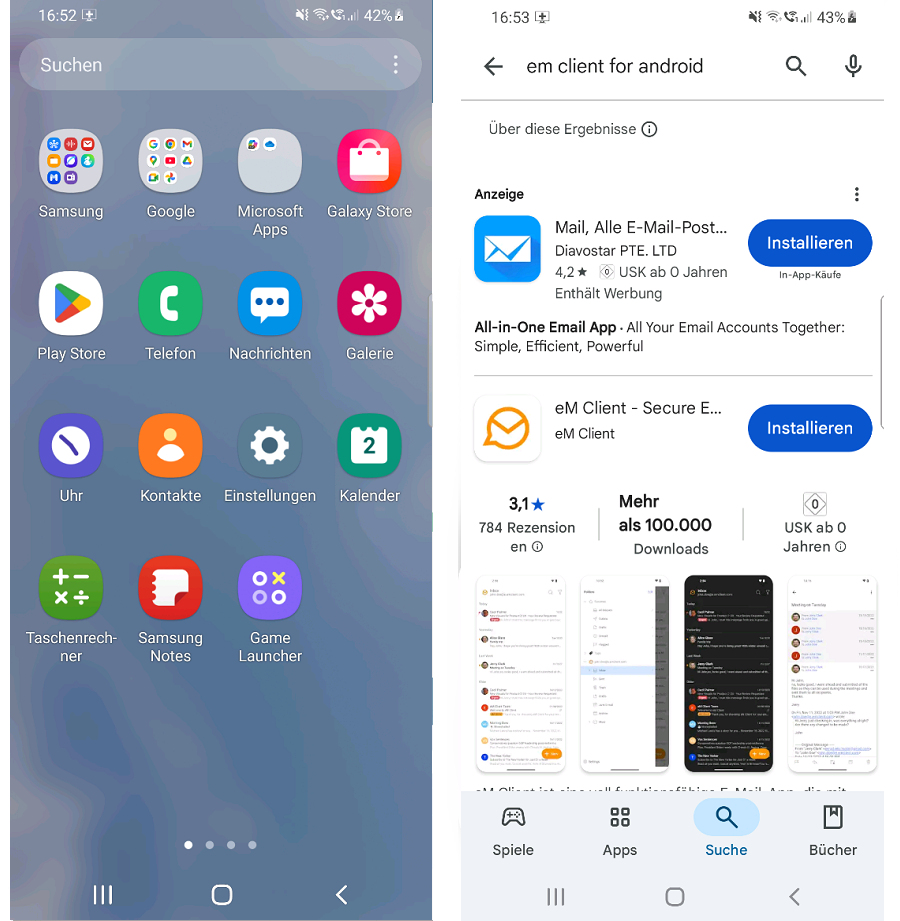
  • Öffnen Sie auf Ihrem Smartphone den Google Play Store
  • Suchen Sie nach dem EM-Client for Android
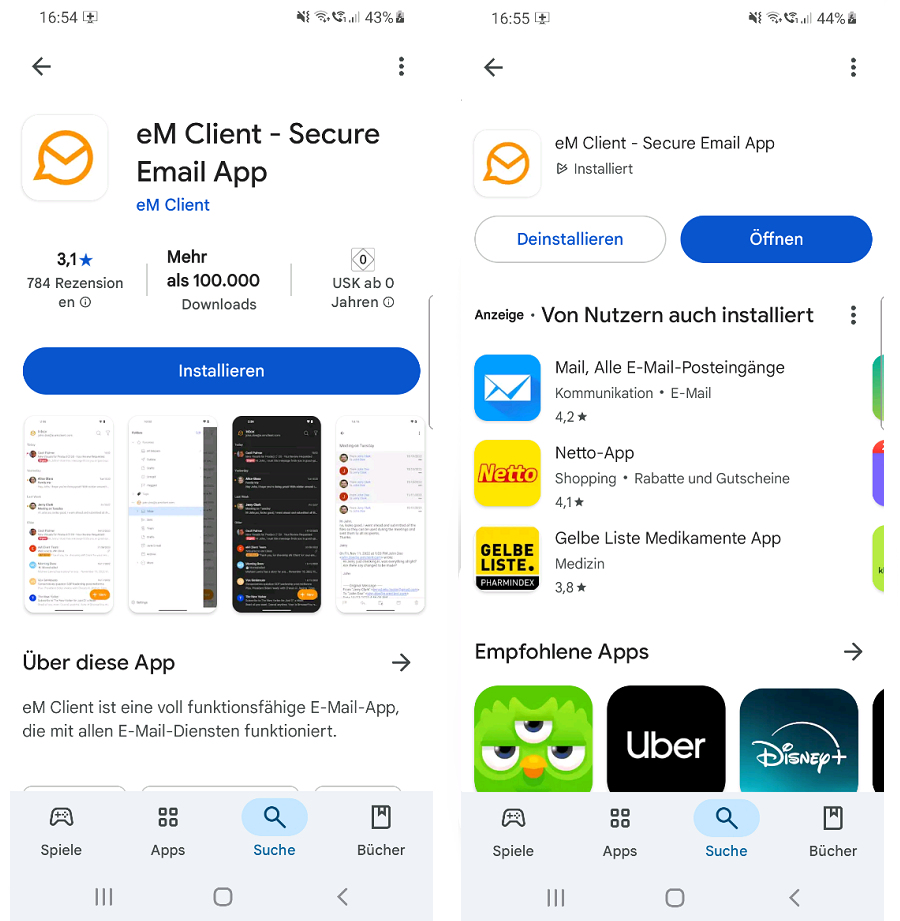
  • Wählen Sie das Symbol mit dem orangen Briefumschlag aus.
  • im Google Play Store wird die eM-Client - Secure Mail App angeboten.
  • Wählen Sie "Installieren".
  • Nach der Installation können Sie die App direkt öffnen
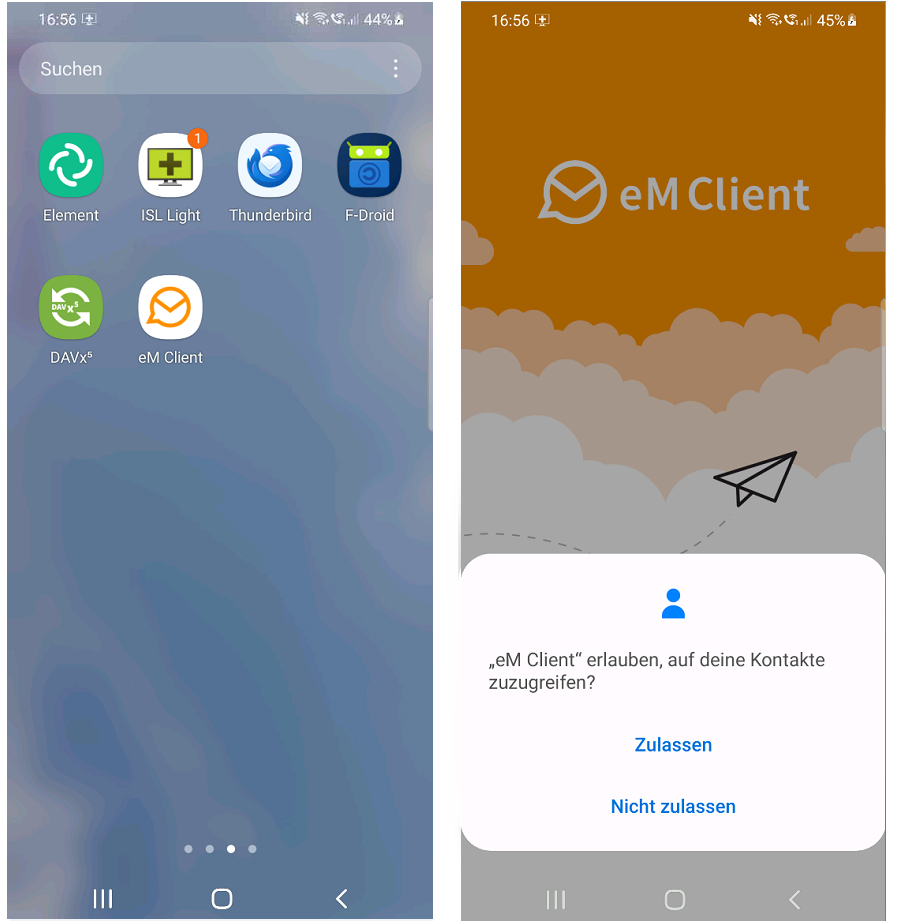
  • oder Sie können den Google-Store verlassen.


EM-Client App konfigurieren

Beim ersten Start der App müssen Sie eine Grundkonfiguration vornehmen.

  • Starten Sie die App durch Auswahl des "eM Client" Icons von Ihrer Desktop-Oberfläche.
  • Die Software muss das Recht erhalten, auf die Kontakte und den Kalender zugreifen zu können. Falls die Rechte noch nicht zugeweisen sind, werden sie hier abgefragt. 
  • Bestätigen Sie jeweils mit "Zulassen".


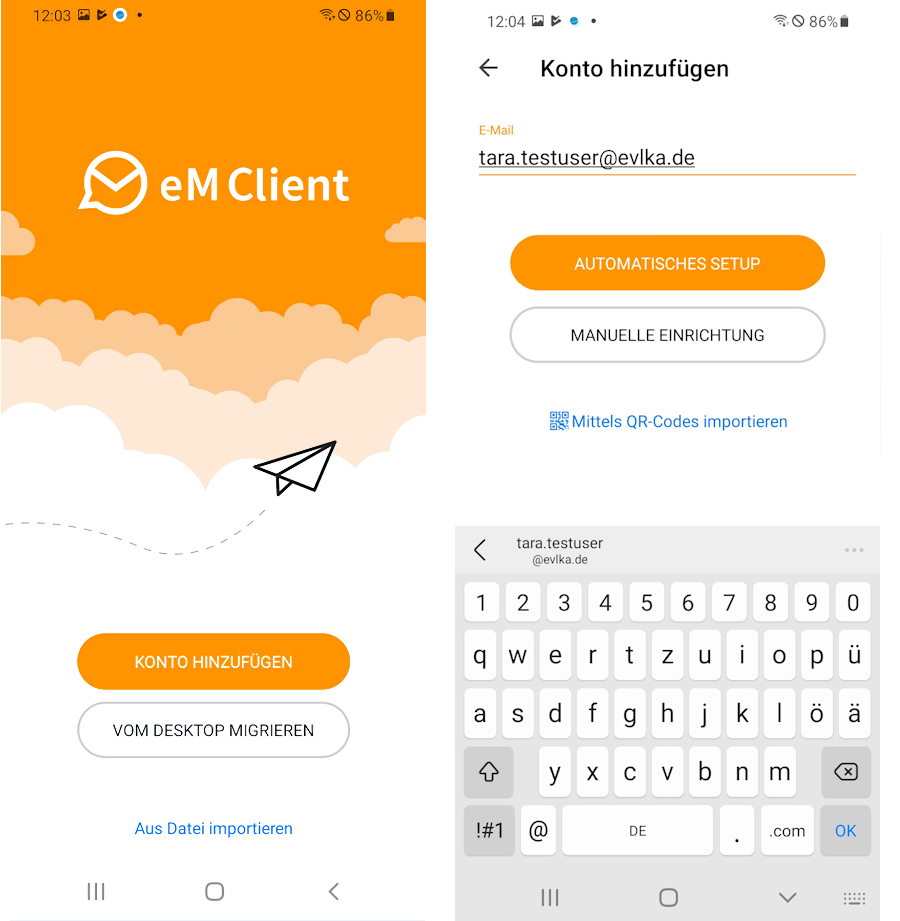
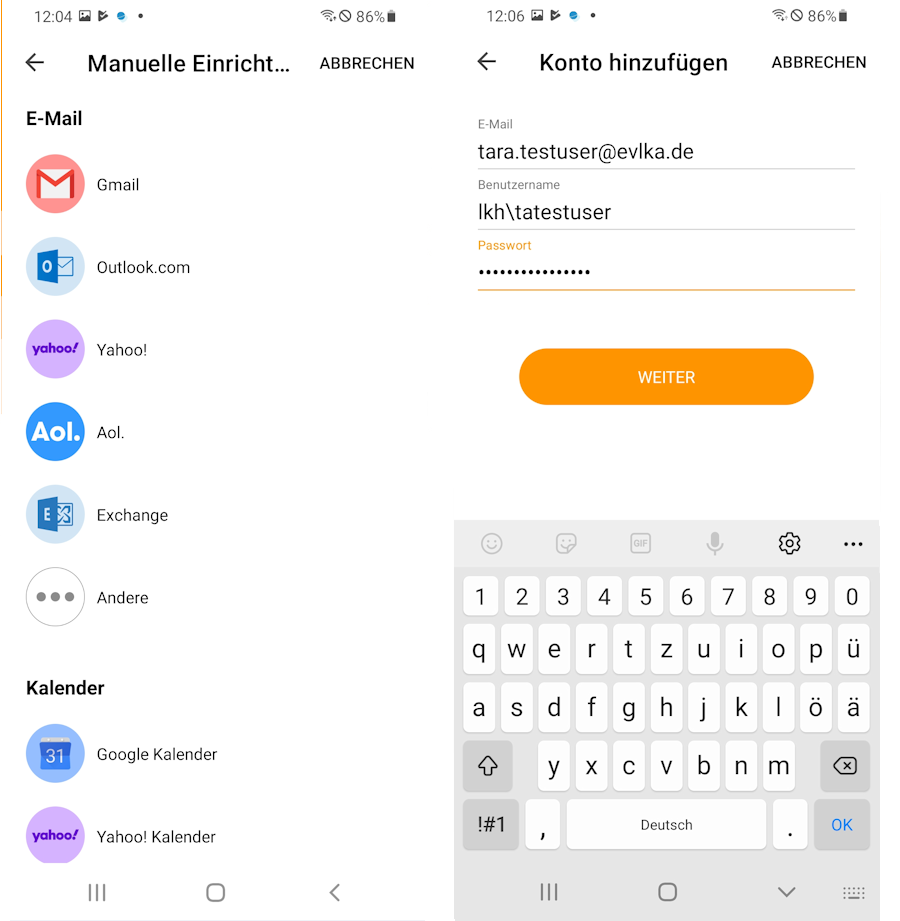
  • Wählen Sie im nächsten Fenster "Konto hinzufügen"
  • Tragen Sie im Feld "E-Mail" die E-Mail-Adresse ein. (Beispiel: "Tara.Testuser@evlka.de")
  • Wählen Sie dann "Manuelle Einrichtung".
  • Wählen Sie als Kontotyp "Exchange" aus.

Danach konfigurieren Sie die Anmeldeparameter für Ihr Exchange-Konto. Geben Sie Ihre Kontodaten ein.

  • Unter "E-Mail" Ihre E-Mail-Adresse.(Beispiel: "Tara.Testuser@evlka.de")
  • Unter "Benutzername" Ihren AD-Benutzernamen mit einem vorangestellten Prefix "lkh" und einem Backslash "\". (Beispiel: "lkh\tatestuser")
  • Unter "Passwort" Ihr AD- bzw. E-Mail-Passwort. (Das streng geheime, komplizierte)

Wählen Sie dann "Weiter".

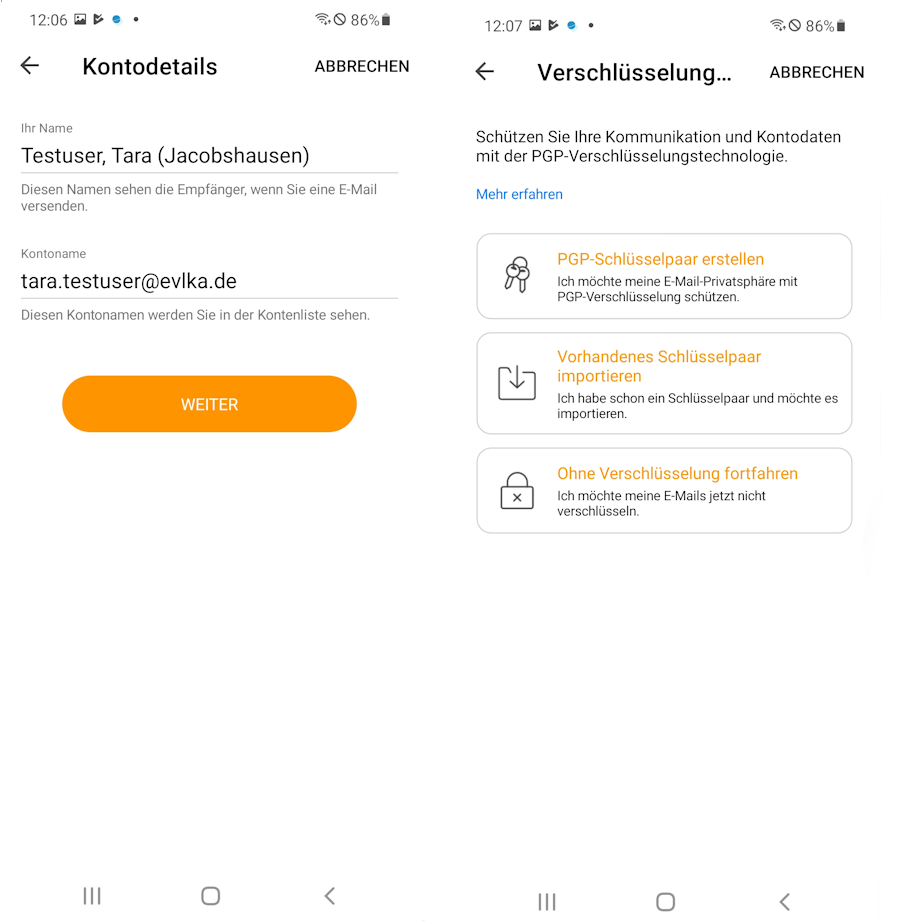
Nach gelungener Anmeldung gibt Ihnen die App einige Kontodetails aus:

  • den Anzeigenamen
  • Den Kontonamen der Verbindung

Wählen Sie "Weiter".

Danach können Sie ein Verschlüsselungsverfahren festlegen.

  • Für Ihr Exchange-Konto wählen Sie "Ohne Verschlüsselung fortfahren".


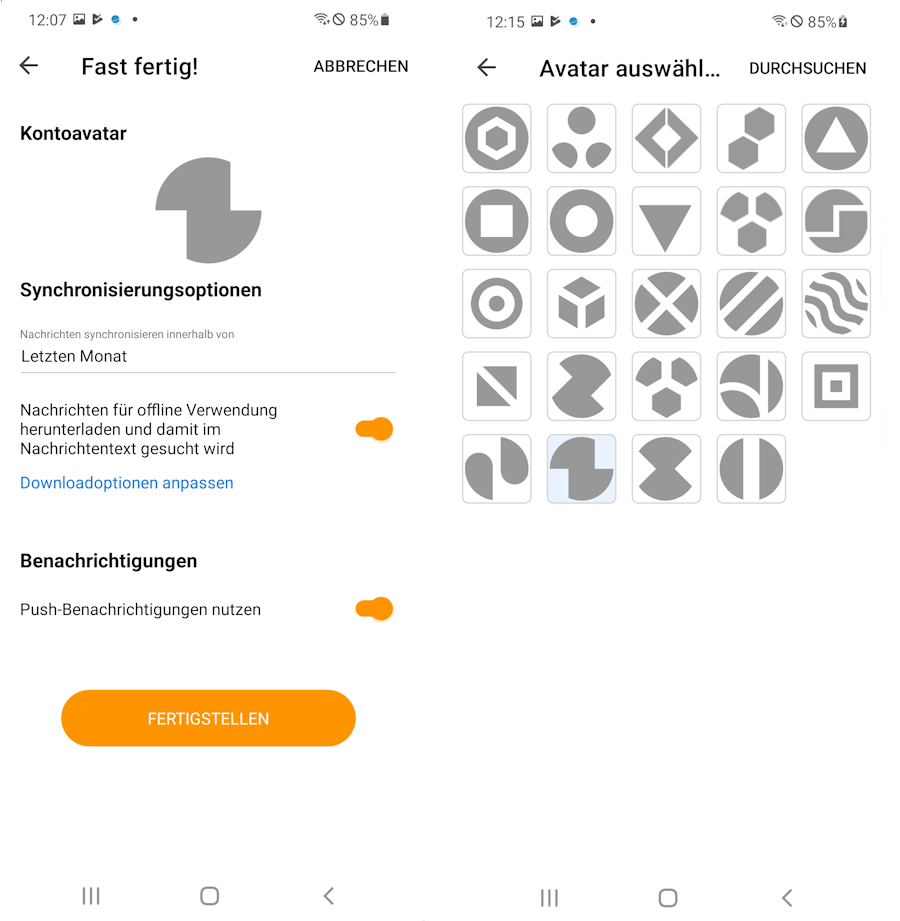
  • Bei Konto-Avartar" können Sie ein Avatar-Bild auswählen und einbinden, indem Sie das Avatar-Symbol auswählen..
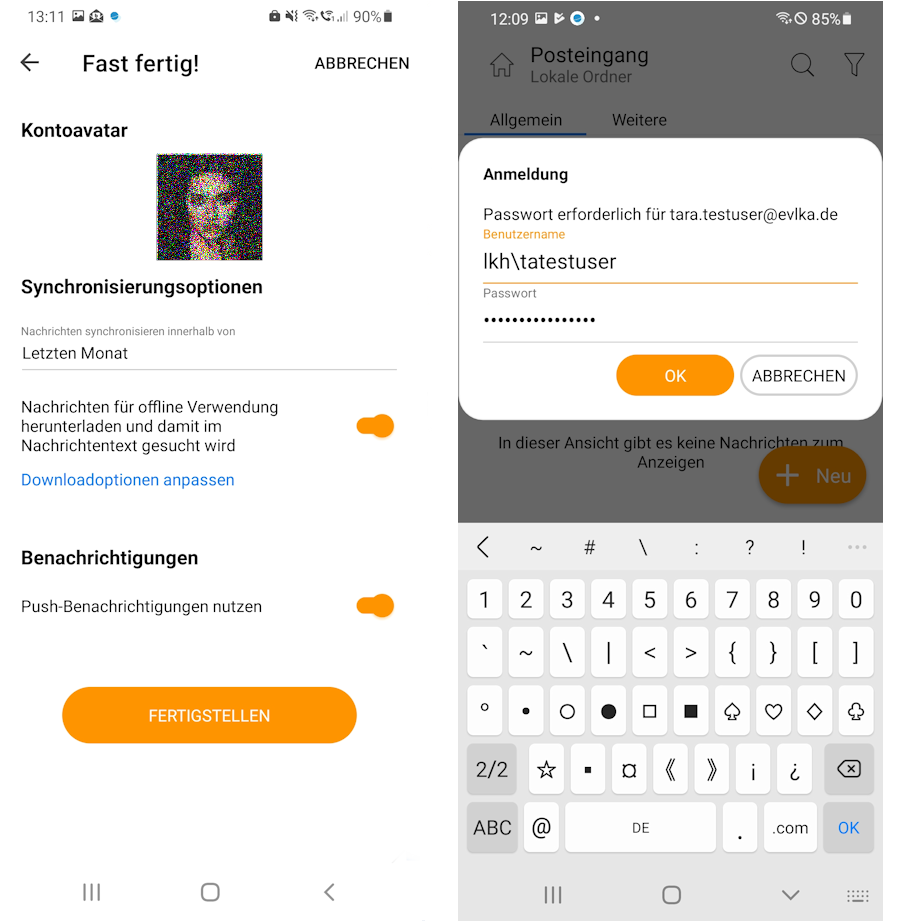
  • Es öffnet sich ein Auswahlfenster mit Vorschlägen. Sie können aber auch "Durchsuchen" auswählen, um ein Foto vom Speicher Ihres Smartphones zu laden.Unsere Beispieluserin "Tara Testuser" lädt sich ihr eigenes Porträtbild. 

Mit den vorgeschlagenen Parametern können Sie erst einmal bequem starten. Eine nachträgliche Änderung ist möglich.  

  • Aktivieren Sie den Schiebeschalter "Nachrichten für Offline-Verwendung herunterladen"
  • Bei "Benachrichtigungen" aktivieren Sie den Schiebeschalter "Push-Benachrichtigungen nutzen".
  • Wählen Sie dann "Fertigstellen".

Der Exchange-Server verlangt danach noch einmal eine Postfachanmeldung.

  • "Benutzername": Ihren AD-Benutzernamen mit einem vorangestellten Prefix "lkh" und einem Backslash "\". (Beispiel: "lkh\tatestuser")
  • "Passwort": Ihr AD- bzw. E-Mail-Passwort. (Das streng geheime, komplizierte)
  • Drücken Sie dann "OK".

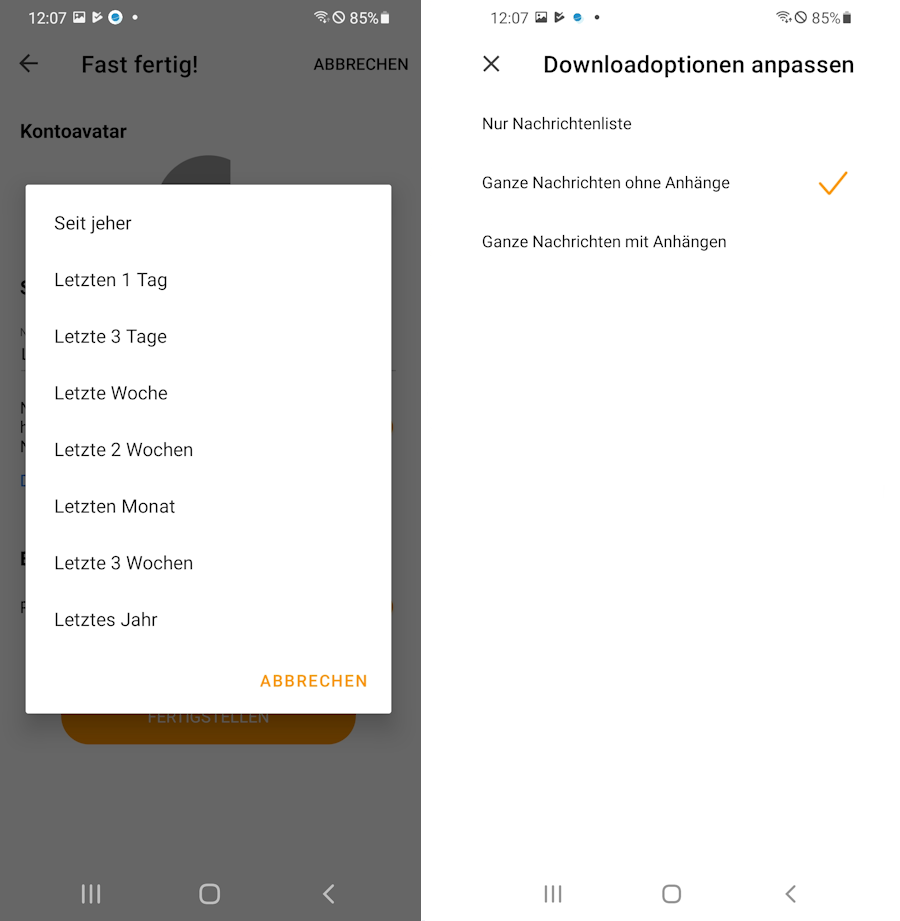
Hier sehen Sie noch einmal die volle Auswahl-Liste der Synchronisations-Optionen. 

  • Bei "Synchronisierungsoptionen" können Sie definieren, wie alt die Nachrichten sein dürfen, die von der App synchronisiert werden. Starten Sie mit "Letzten Monat", Sie können den Wert nachträglich noch anpassen.
  • Wählen Sie "letzten Monat" aus.

Hinter dem Link "Downloadoptionen anpassen" verbirgt sich die Möglichkeit, was von den E-Mail heruntergeladen werden soll. 

  • Wählen Sie "Ganze Nachrichten ohne Anhänge".

Danach ist das Konto fertig konfiguriert.

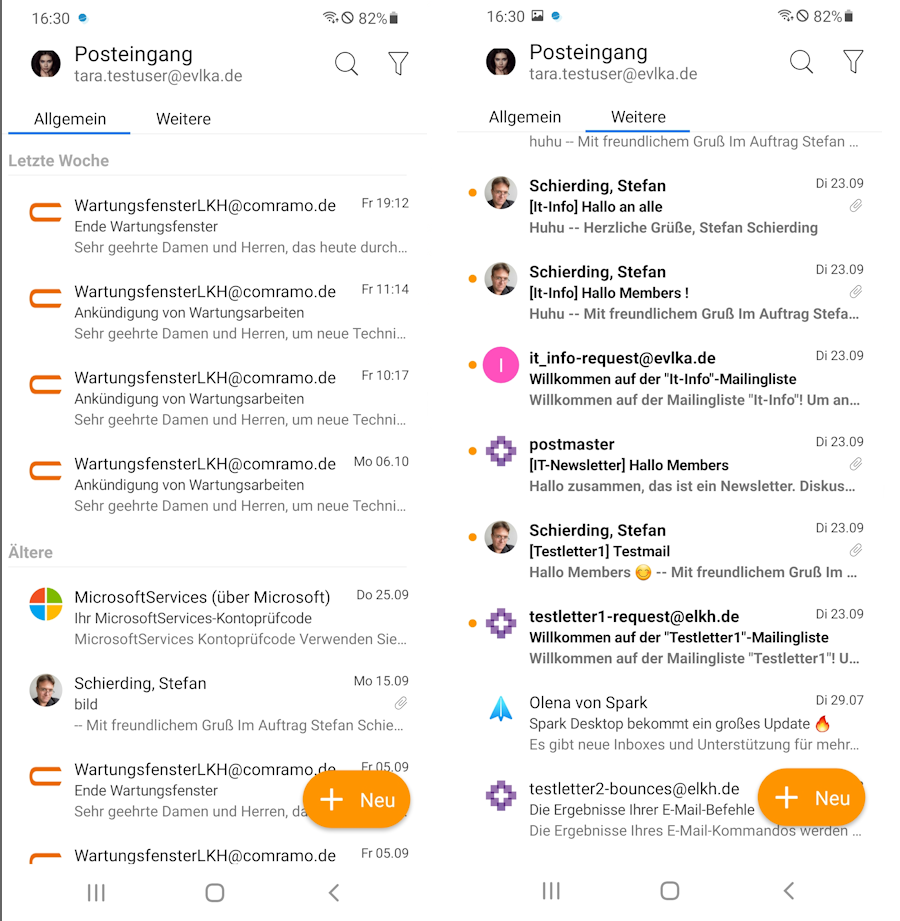
  • Es öffnet sich der Posteingang und der Client beginnt mit dem Download der E-Mails.
  • Dabei kann der Client verschiedene Kategorien vorschlagen und die E-Mails in weiteren Reitern einsortieren.
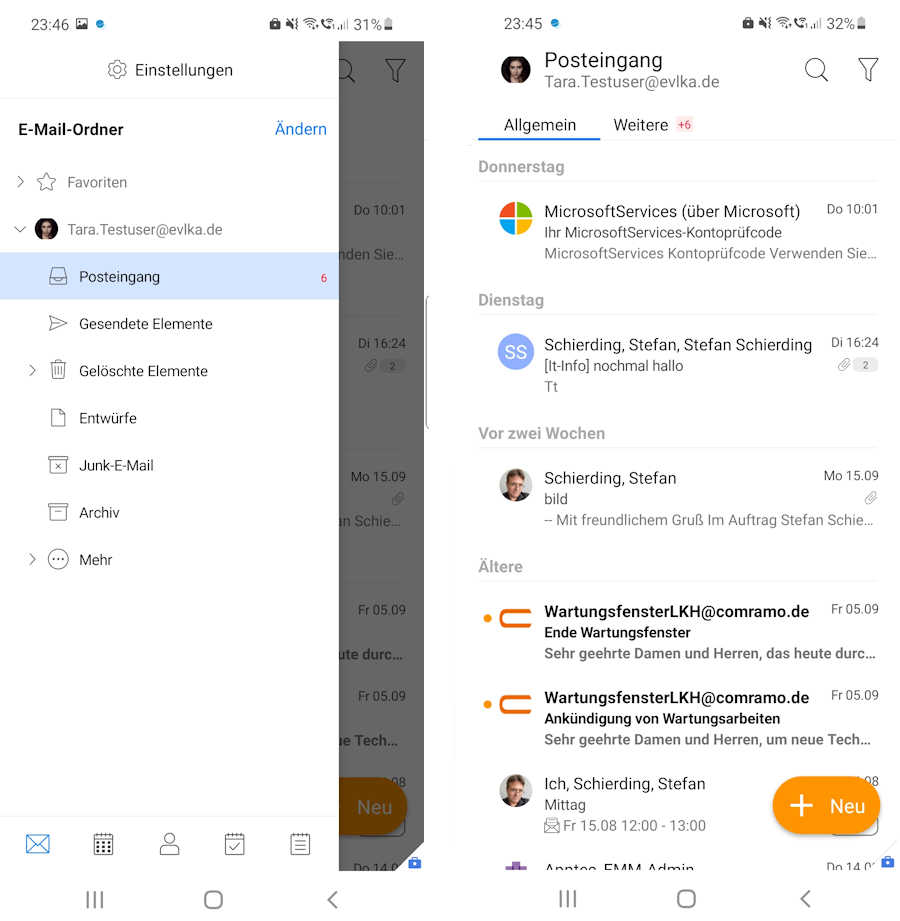
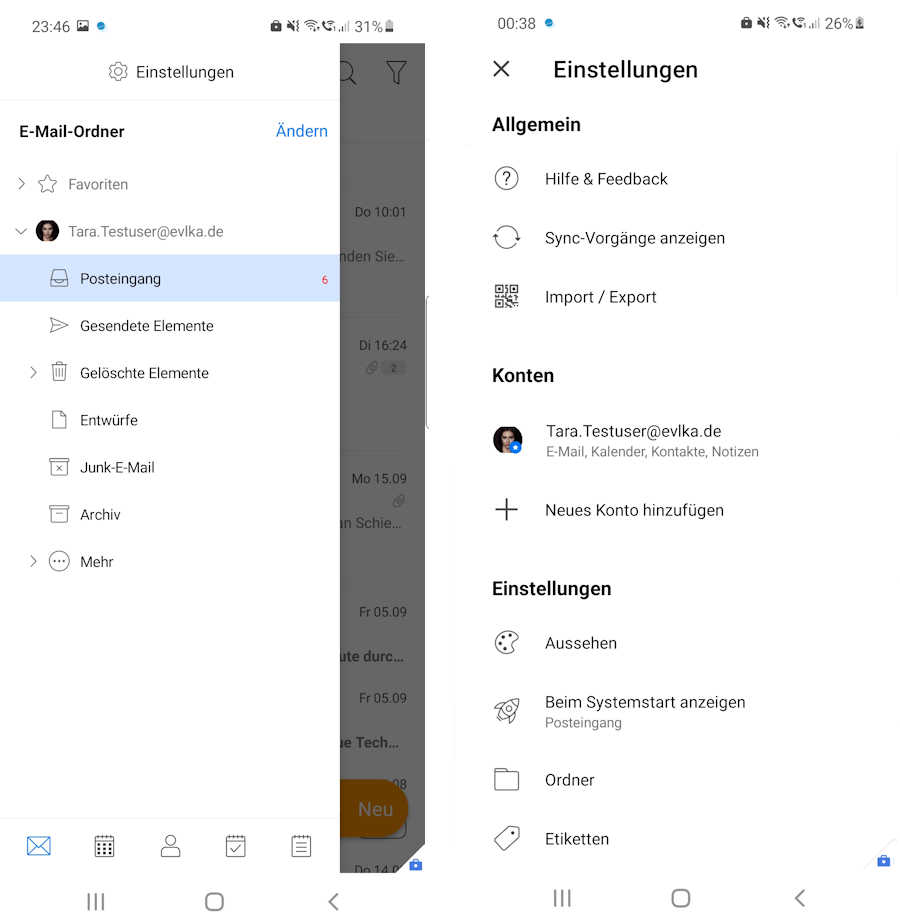
  • Die Ordnerauswahl läßt sich öffnen, indem man oben links das Avatar-Symbol auswählt.
  • Danach wird die komplette Postfachstruktur angezeigt.
  • Den E-Mail-Ordner wechselt man durch auswählen des Ordnereintrags.
  • Im Kopfbereich des Fensters kann man das Einstellungsmenü auswählen.
  • Im Fußbereich des Fensters kann man zwischen den Ansichten "E-Mail", "Kalender", "Kontakte", "Aufgaben" und "Notizen" wechseln.
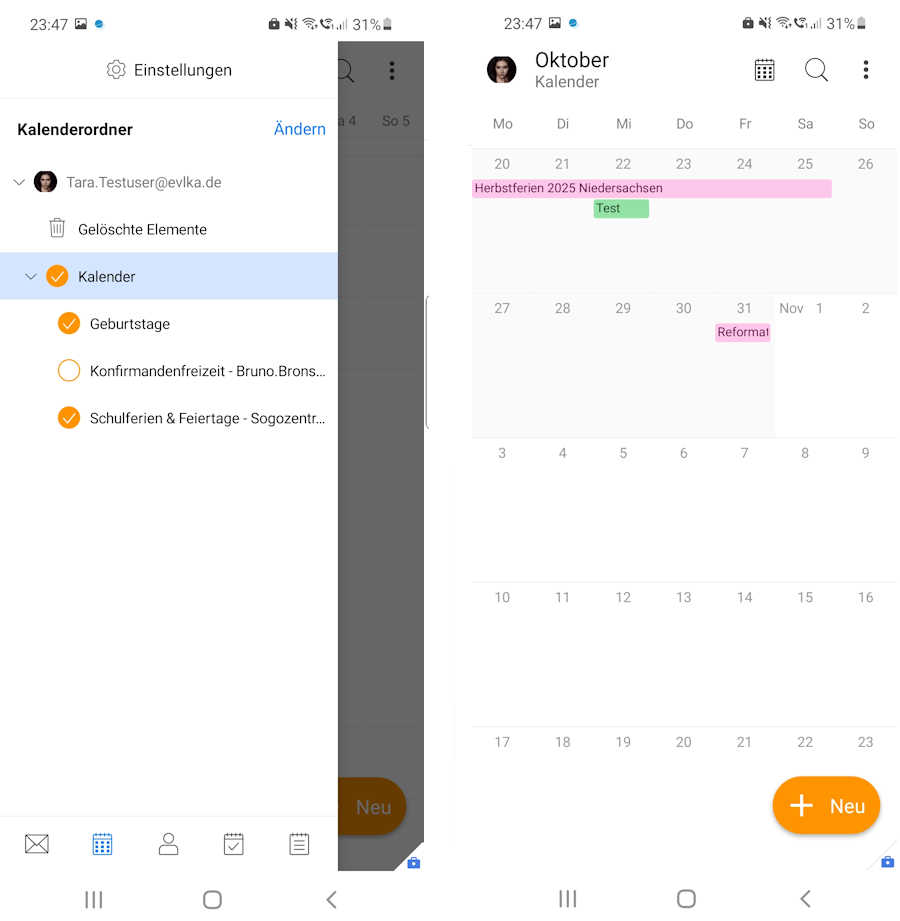
  • Nach Auswahl des Kalendersymbols werden im Menü alle Kalender angezeigt, auf die der Account zugriffsberechtigt ist. 
  • Man muss sie aktivieren, damit ihre Termine gemeinsam in der Kalenderansicht angezeigt werden.
  • Die Kalenderansicht läßt sich umstellen auf Tasks, Tag, Arbeitswoche, Woche, Monat, Jahr.
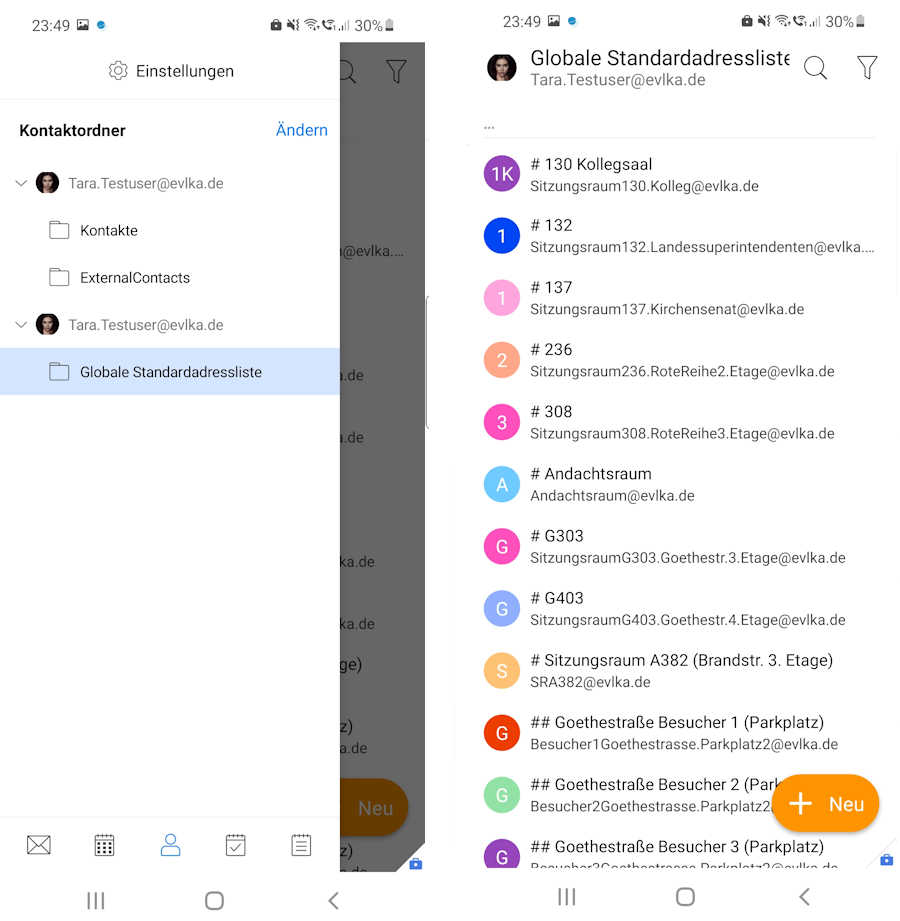
  • Nach Auswahl des Kontaktesymbols werden im Menü alle Adreßbücher angezeigt, auf die der Account zugriffsberechtigt ist. 

  • Es gibt das persönliche Adreßbuch und ein globales Adreßbuch mit allen zentral geplegten Adressen.

  • Durch Auswahl eines Adreßbuchs kann man dann in ihm suchen. 

  • Wenn man in  der Ordnerauswahl "Einstellungen" auswählt, dann gelangt man in das Einstellungsmenü. Dort lassen sich viele Eigenschaften der App nachträglich verändern.
  • Das Einstellungsmenü ist in mehrere Bereiche aufgeteilt:
    • Unter "Allgemein" ist die Option des Daten-Im/Exports wichtig.
    • Unter "Konten" können unterschiedliche E-Mail-Konten parallel verwaltet werden.
    • Unter "Einstellungen" finden sich allgemeine Einstellungen zum Programm, zum Aussehen und zur Bedienung.

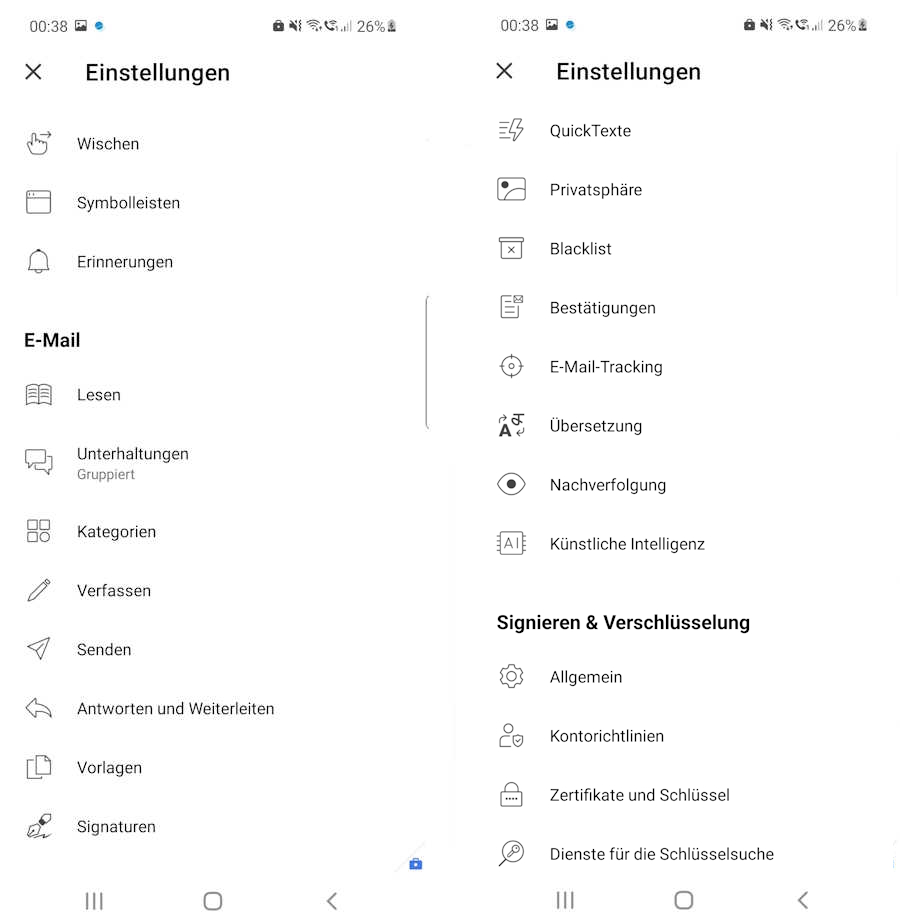
Unter "Einstellungen" befinden sich sehr viele nützliche Optionen.

  • Unter "E-Mail" konfiguriert man alle Einstellungen zum Lesen, Schreiben, Senden und Empfangen von E-Mails.
  • Wählen Sie "Künstliche Intellligenz" aus und deaktivieren Sie im nachfolgenden Fenster mit Hilfe des Schiebereglers diese Option. Damit verhindern Sie, dass vertrauliche Informationen ungewollt ins Internet abfließen.
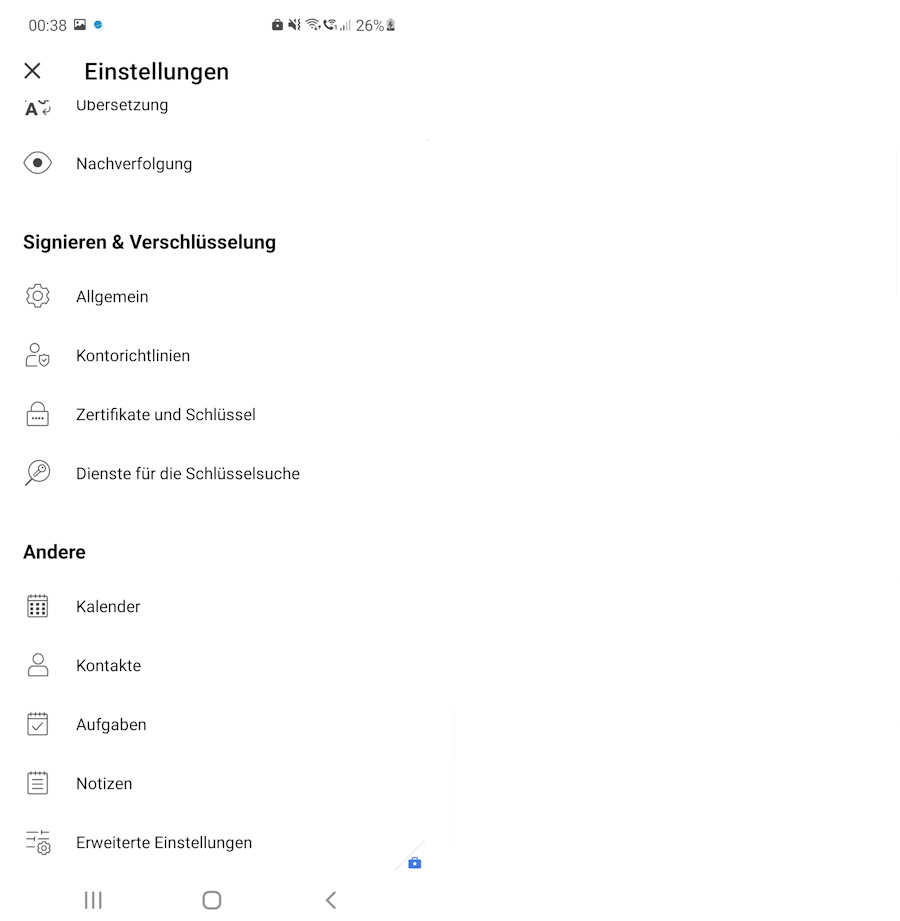
  • Unter "Signieren und Verschlüssln" konfiguriert man die kryptografischen Funktionen der App. Der eM-Client unterstützt sowohl PGP als auch S/MIME.
  • Unter "Andere" werden die restlichen Funktionseigenschaften von Kalendern, Kontakten, Aufgaben und Notizen konfiguriert.

Häufig gestellte Fragen


Bisher bestehende Mail-Weiterleitungen von "kg.gemeindename.ort@evlka.de" auf eine andere genutzte Mailadresse außerhalb des Kirchennetzes (bei einem anderen Mailanbieter) sind künftig aus Datenschutzgründen nicht mehr zulässig. Bitte prüfen Sie rechtzeitig, wie Sie dies berücksichtigen, damit geeignete Lösungen entstehen, ohne dass (auch nur vorübergehend) einige E-Mails unbeachtet bleiben, weil sie in einem nicht beachteten Postfach liegen.


Jede/r Mitarbeiter/in, der/die auf das funktionale Gemeindepostfach (z.B. "kg.gemeindename.hannover@evlka.de") zugreifen soll, braucht je ein persönliches Postfach - typischerweise ist das eines für den/die Mitarbeiter/in im Gemeindebüro der/die Pastor/in sowie ggf. der/die Sekretär/in. Dies gilt auch für den Vertretungsfall bei Urlaub/Krankheit, d.h. auch diese Vertreter müssen rechtzeitig ein persönlichen evlka-Konto beauftragen. Die Weitergabe des persönlichen Passwortes ist nicht zulässig. Da mit diesem Kennwort dann auch Zugriff auf das persönliche E-Mail-Konto möglich ist, wird manche/r Gemeindesekretär/in auch (zu Recht) zögern, sein/ihr Kennwort weiterzugeben. Das ist anders als bisher, wo das Kennwort "nur" den Zugang zu den an die Gemeindeadresse gerichteten E-Mails ermöglicht. Solch ein "nur für das Gemeindepostfach"-Kennwort gibt es künftig gemäß landeskirchlicher Vorgabe nicht mehr, weil alle Kontozugänge und Kennwörter personenbezogen sein müssen.


Für Apple-Mail stellen wir keine Anleitung speziell für @evlka.de-Adressen zur Verfügung. Die Einrichtung erfolgt aber wie für Exchange üblich und wie von Apple beschrieben:

https://support.apple.com/de-de/HT201729


  • Geben Sie im Webbrowser die folgende Adresse ein: https://webmail.evlka.de/
  • Benutzername: die Ihnen mitgeteilte Benutzerkennung, z.B. kmustermann
  • Kennwort: Ihr Kennwort
  • Es öffnet sich Ihr Postfach über die Microsoft Outlook Web Access Oberfläche
  • Eine Bedienanleitung für Microsoft Outlook Web Access finden Sie, wenn Sie in der Weboberfläche rechts oben auf das "?" klicken oder direkt auf support.office.com


  • Beim Erstmaligen Öffnen von Outlook startet ein Einrichtungs-Wizard. Diesen kann man auch aufrufen, indem man im geöffneten Outlook auf „Datei -> Kontoeinstellungen -> Neu“ klickt.
  • Es erscheint ein „Willkommen bei Outlook“ Fenster, Geben Sie hier ihre E-Mail-Adresse ein. z.B. : klaus.mustermann@evlka.de, klicken Sie dann auf „Verbinden
  • Kontotyp auswählen: Exchange
  • Wenn Ihr Rechner noch nicht in der Domain des zentralen IT-Verbundes angemeldet ist (ggf. Fragen Sie Ihren zuständigen Systemverwalter), dann erscheint eine Anmeldemaske. Geben Sie hier Benutzername und Kennwort ein.
  • Domäne\Benutzername:  die Ihnen mitgeteilte Benutzerkennung, z.B. lkh\kmustermann
  • Kennwort: Ihr persönliches Kennwort
  • Entfernen (!) Sie bitte den Haken bei „Outlook Mobile auch auf meinem Telefon einrichten.“
  • Nach einem Klick auf "Vorgang abgeschlossen" ist Outlook fertig eingerichtet.


Öffnen Sie über einen Browser die Seite https://webmail.evlka.de/owa, damit Sie die Option haben ein Shared-Postfach zu öffnen müssen Sie die Ansicht im Browser wechseln von "Mobile Ansicht" auf "Desktop-Website".

Melden Sie sich dann mit Ihrer Persönlichen Kennung an. Anschließend klicken Sie oben rechts auf Ihr Profilsymbol und auf „weiteres Postfach öffnen“ dort geben Sie den Namen des Share-Postfachs ein und klicken auf „Öffnen“ Das Shared-Postfach wird als neuer Tab in Ihrem Browser geöffnet.


Öffnen Sie über einen Browser die Seite https://webmail.evlka.de/owa, damit Sie die Option haben ein Shared-Postfach zu öffnen müssen Sie die Ansicht im Browser wechseln von "Mobile Ansicht" auf "Desktop-Website".

Melden Sie sich dann mit Ihrer Persönlichen Kennung an. Anschließend klicken Sie oben rechts auf Ihr Profilsymbol und auf „weiteres Postfach öffnen“ dort geben Sie den Namen des Share-Postfachs ein und klicken auf „Öffnen“

Das Shared-Postfach wird als neuer Tab in Ihrem Browser geöffnet.


Damit die E-Mail-Adresse Ihres Shared-Postfachs als Standard Absender E-Mail-Adresse im Programm Outlook hinterlegt ist, muss bei der Einrichtung der E-Mail-Adressen in Outlook zuerst das Shared-Postfach und anschließend das Persönliche Postfach eingebunden werden.

Ihre COMRAMO


COMRAMO KID GmbH

Hotline/HelpDesk

Telefon: +49 511 12401-767
Telefax: +49 511 12401-37399
Mail: hotline@comramo.de


Die Ursache ist möglicherweise, dass z. B. in den Favoriten die Seite https://auth.evlka.de/vpn/tmindex.html (automatisch Weiterleitungsadresse) hinterlegt ist.

Lösung: Den Link anpassen auf die Einstiegspunktadresse https://webmail.evlka.de/


Ihre COMRAMO

COMRAMO KID GmbH

Hotline/HelpDesk

Telefon: +49 511 12401-767
Telefax: +49 511 12401-37399
Mail: hotline@comramo.de


  • Das Kennwort darf weder wesentliche Teile des Kontonamens des Benutzers noch den vollständigen Kontonamen enthalten.
  • Das Kennwort muss mindestens 10 Zeichen lang sein.
  • Es darf keins der letzten 10 Kennworte aus der Kennwortchronik wiederverwendet werden.
  • Das Kennwort hat maximal eine Gültigkeit von 180 Tagen.
  • Das Kennwort muss mindestens einen Tag alt sein, bevor es geändert werden darf.
  • Das Kennwort muss Zeichen mindestens drei der folgenden Kategorien enthalten:
    - Großbuchstaben von A bis Z
    - Kleinbuchstaben von a bis z
    - Ziffern der Basis 10 (0 bis 9)
    - Andere als alphabetische Zeichen (z.B. !, $, #, %)

Persönliche Kennwörter der Benutzer können weder durch die Administratoren der Comramo, noch durch OU Administratoren eingesehen/ausgelesen werden, Sie haben aber (im Verlustfalle) die Möglichkeit diese neu zu setzen. Ein Passwortwechsel ist möglich über die Seite pwc.evlka.de oder dem Webmailzugang.


Ihre COMRAMO

COMRAMO KID GmbH

Hotline/HelpDesk

Telefon: +49 511 12401-767
Telefax: +49 511 12401-37399
Mail: hotline@comramo.de


Die Frei-Gebucht-Ansicht ist auf dem Exchange-Server der Standard und soll dabei helfen, bei Termineinladungen festzustellen, ob jemand zu einem bestimmten Zeitpunkt überhaupt frei ist.

Wenn Sie das nicht möchten, können Sie die Berechtigungen selbst ändern:

  • - Gehen Sie in Outlook in die Kalenderansicht
  • - Links untern sehen Sie in einem Fenster eine Kalenderliste "Meine Kalender"
  • - Klicken Sie mit der rechten Maustaste auf "Kalender - kerstin.gaefgen-track@evlka.de"
  • - Wählen Sie im Kontextmenü "Eigenschaften"
  • - Im neu geöffneten Fenster "Kalender:Eigenschaften" klicken Sie oben auf den Reiter "Berechtigungen"
  • - Dort sollten dann mehrere Berechtigungen aufgelistet sein.
  • - Prüfen Sie die Berechtigungen der Zeilen "Standard" und "Anonym". Ziel ist es, dass in beiden die Berechtigungsstufe "keine" steht.
  • - Vermutlich steht bei "Standard" die Berechtigung "Frei/Gebucht-Zeit".
  • - Markieren Sie "Standard" und wählen Sie weiter unten in dem DropDown-Feld "keine" aus.
  • - Sie werden gefragt, ob Sie die Änderung durchführen möchten. Klicken Sie auf "Ja".
  • - Schließen Sie das Fenster mit "OK"