Interner Chat

Element

Mit Element stellen wir ein leistungsstarkes Tool zur internen Kommunikation (chatten) zur Verfügung.

Element bietet eine breite Palette von Funktionen für die sichere und effiziente Zusammenarbeit. Element ist auf verschiedenen Plattformen verfügbar, darunter der Webbrowser, Desktop-Anwendungen für Windows, macOS und Linux sowie mobile Apps für iOS und Android.

Wir stellen hier drei Wege zur Nutzung vor:  Desktopclient // Webbrowser // Handy


Weiter unten finden Sie auch HInweise zu wichtigen Einstellungen

Desktop - Client

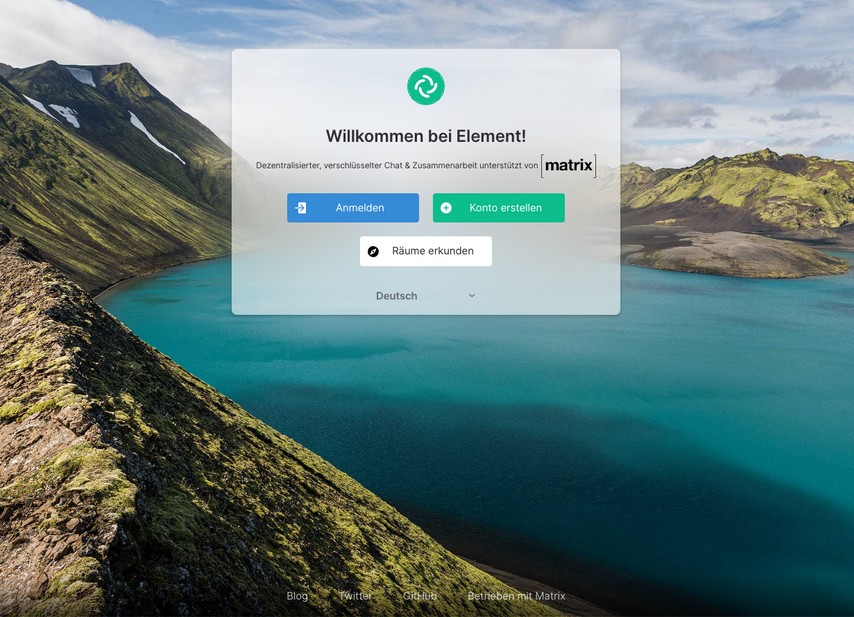
Starten Sie die App und klicken Sie auf "Konto erstellen"

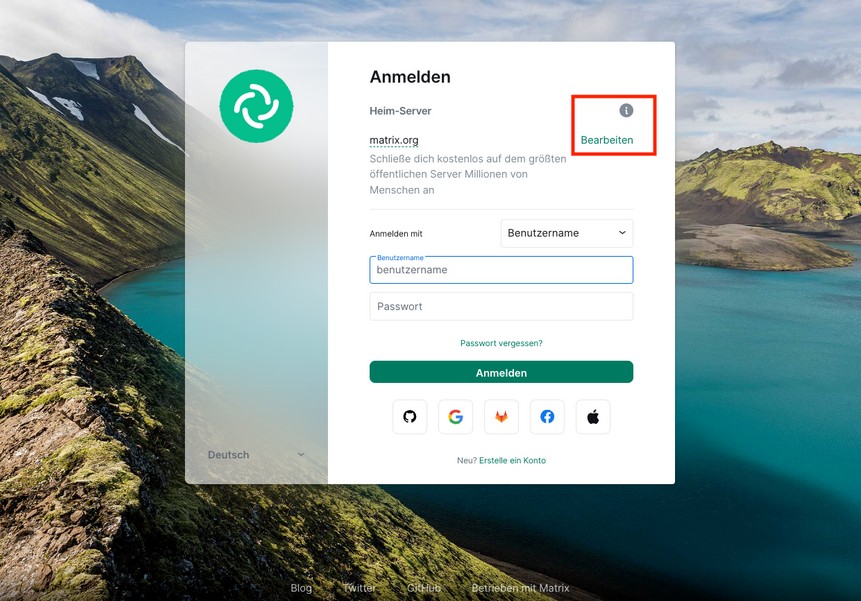
eim ersten Start von Element ist darauf zu achten, dass man den sogenannten Heimserver richtig setzt, da wir die Software momentan nicht vorkonfigurieren. Klicken Sie dazu oben rechts auf Bearbeiten.

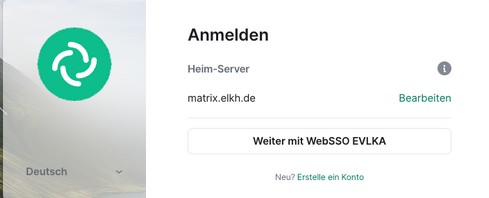
Geben Sie nun unterer Anderer Heim-Server die URL des matrix-Server der ELKH ein: matrix.elkh.de. Klicken Sie auf Fortfahren.

Sie gelangen nun zur WebSSo Anmeldung, an dieser Stelle benötigen Sie ihr AD-Kennwort

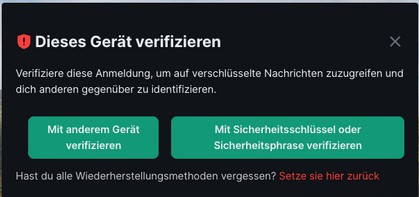
Verifizieren Sie Ihr Gerät am besten mit der Sicherheitsphrase, welche Sie schon agelegt haben. Wenn Sie noch keine Sicherheitsphrase angelegt haben, werden Sie auf die WebSSO-Login Webseite weitergeleitet und Sie müssen Ihren Account bestätigen, der Ablauf ist dann derselbe, wie beim erstmaligen Login im Browser.


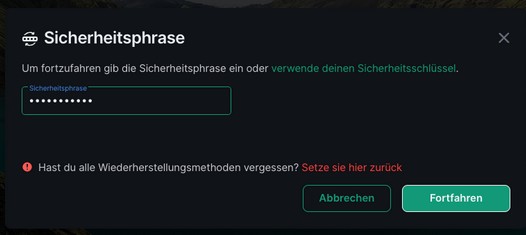
Geben Sie Ihre Sicherheitsphrase ein und klicken Sie auf Fortfahren

Nutzung über Webbrowser

Starten Sie den Webclient von Element auf https://chat.elkh.de. Eine Registrierung ist nicht nötig, Sie werden automatisch auf die Web-SSO Login Webseite des EVLKA weitergeleitet. Geben Sie dort Ihre AD-Login-Daten ein.

https://chat.elkh.de.

Eine weitere Umleitung bringt Sie zum Matrix-Server, dort bestätigen Sie bitte Ihren Account. Sie sehen Ihren Vor- und Zunamen, sowie Ihre Matrix-ID, die aus der Zeichenkette @ELKH-ID:matrix.elkh.de besteht. Klicken Sie auf Continue.

Nutzen der Ende-zu-Ende Verschlüsselung

Um die Sicherheit der übertragenen Daten zu gewährleisten, verwenden wir überall eine Transportverschlüsselung, die hier auf TLS-Basis umgesetzt ist. Jegliche Übertragung von Daten zu oder von Matrix findet somit über HTTPS statt.

Es wird dringend empfohlen, die Schlüsselsicherung zu nutzen (mit einer sicheren Passphrase, welche nicht Ihr AD-Passwort ist)!

Nach dem ersten Login werden Sie oben links aufgefordert die Schlüsselsicherung einzurichten. Klicken SIe auf Fortfahren, um den Vorgang fortzusetzen. Wenn Sie diese Aufforderung übersehen haben, können Sie dies auch in Ihren Einstellungen für Sicherheit erstellen.

Klicken Sie auf Sicherheitsphrase eingeben und dann auf Fortfahren.

Sichern Sie den Sicherungsschlüssel, der automatisch generiert wurde, indem Sie diesen entweder Herunterladen (security-key.txt), oder kopieren Sie ihn in Ihren Passwortmanager. Klicken Sie auf Fortfahren.

Die Sicherung war erfolgreich!

Wenn Sie sich das nächste Mal auf einem neuen Gerät oder in einer neuen Sitzung anmelden, geben Sie einfach die Passphrase oder den Schlüssel ein, um Ihre Sitzung zu verifizieren. Dann haben Sie Zugriff auf alle Ihre Daten. Neue Geräte können auch mit einem bereits angemeldeten Gerät verifiziert werden.

Wenn Sie die Sicherheitsphrase, oder den Sicherungsschlüssel verlieren, sind alle bis dahin verschlüsselten Daten nicht mehr zu entschlüsseln!

Nutzung mit dem Handy

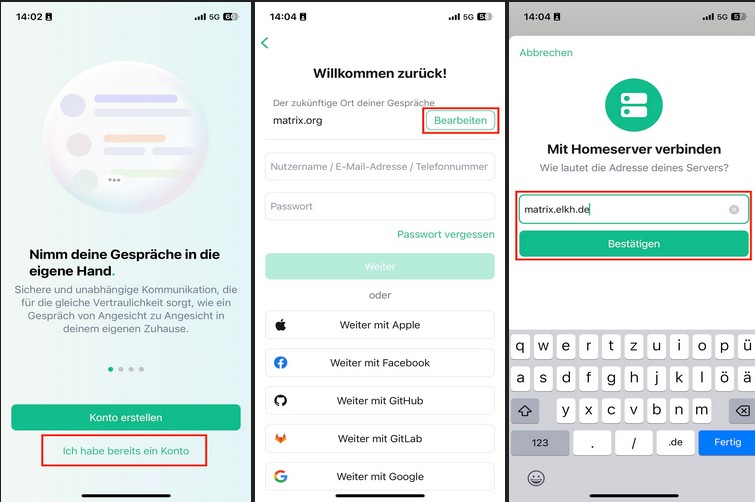
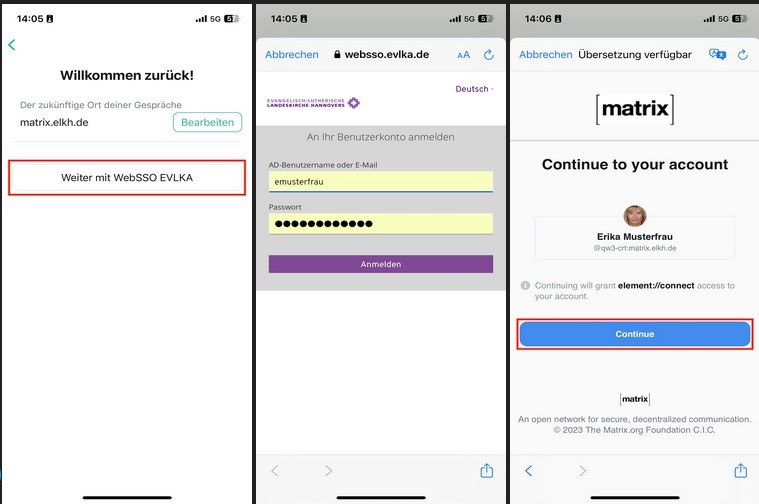
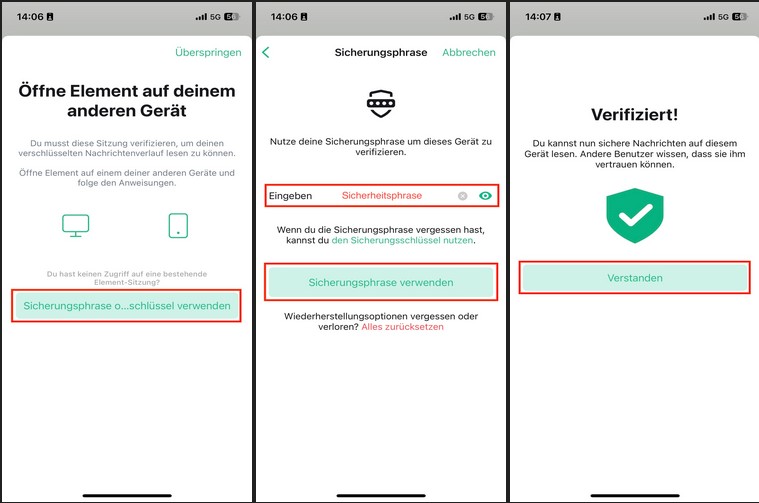
Installieren Sie die App Element auf Ihrem iPhone oder Android-Handy direkt aus dem Apple-App-Store oder dem Google-Play-Store und starten Sie die App.


Folgen Sie den rot markierten Schritten.

Wichtige Einstellungen

Anzeigename und Profilbild ändern

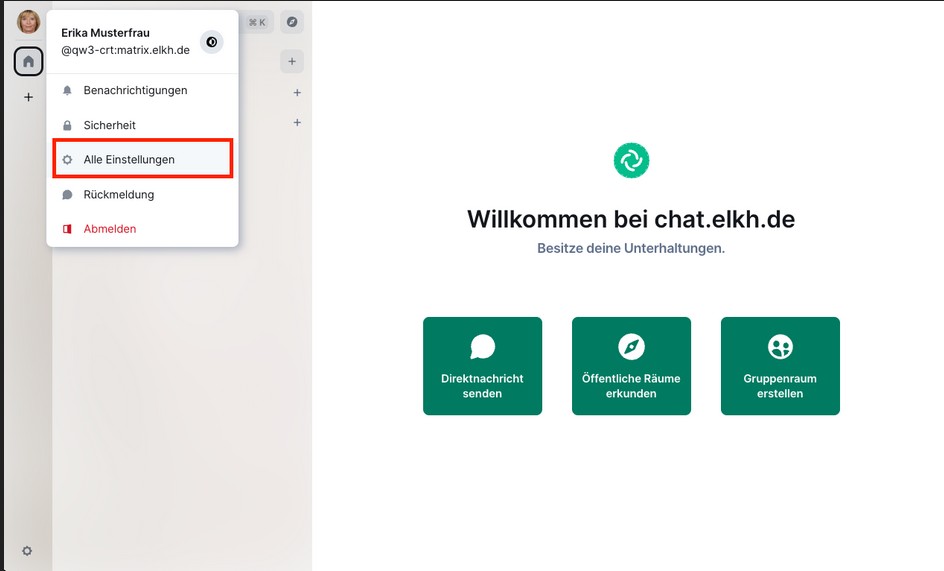
Nach der erfolgreichen Erst-Anmeldung haben Sie die Möglichkeit in den allgemeinen Einstellungen Ihren Anzeigenamen und Ihr Profilbild zu ändern. Klicken Sie dazu oben links auf Ihr Profil und wählen dann Alle Einstellungen aus.

Der Anzeigename wird von uns schon mit Ihrem richtigen Vor- und Zunamen gesetzt. Sie haben die Möglichkeit, diesen zu ändern. Wir empfehlen aber, ihn beizubehalten, da Sie über diesen Namen innerhalb der ELKH auf dem Matrix-Server von Ihren Kolleginnen und Kollegen einfacher gefunden werden. Rechts können Sie außerdem Ihr Profilbild hochladen. Klicken Sie anschließend auf Speichern.

Benachrichtigungen

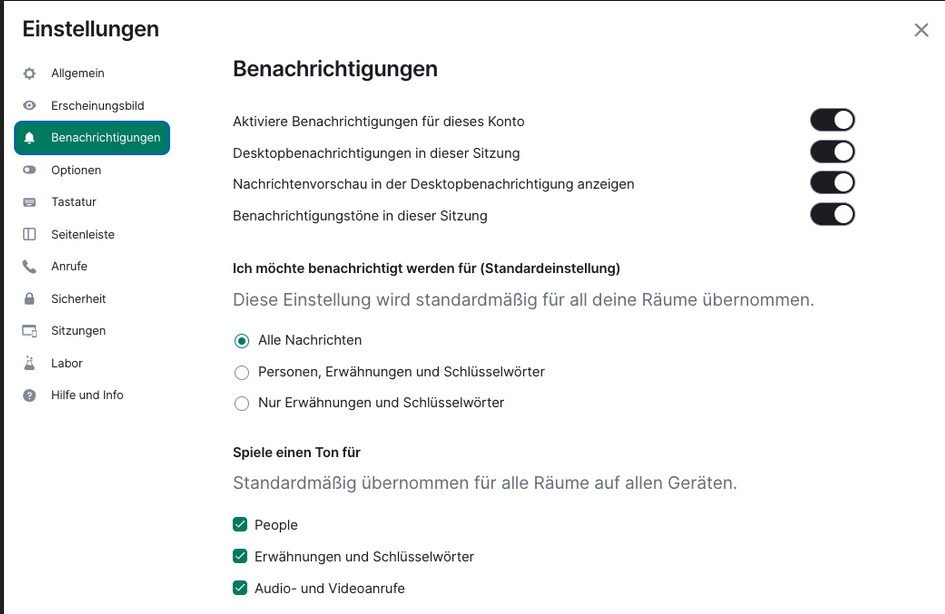
Um Desktopbenachrichtigungen zu aktivieren, klicken Sie oben links auf Ihr Profilbild und dann auf Benachrichtigungen. Dort aktivieren Sie “Desktopbenachrichtigungen in dieser Sitzung”.