Office 365 Aktivierung

Microsoft Office in der Landeskirche

Die Landeskirche hat mit der Firma Microsoft einen sogenannten Enterprise-Agreement Lizenzvertrag abgeschlossen und aus diesem Vertrag ein Kontingent an Office365 Lizenzen beschafft, das sie zentral bestimmten Einrichtungen zur Verfügung stellt. 

Damit wird ein zentralisierter und standardisierter Einsatz von Software-Lizenzen vorangetrieben. Es wird das Abo-Modell von Office365 genutzt. Obwohl Office365 ursprünglich ein Cloudprodukt ist, wird eine Variante genutzt, bei der die Programme lokal auf dem Arbeitsplatz installiert werden.
Voraussetzungen zur Nutzung einer Lizenz

Leider lässt es das Lizenzmodell nicht zu, dass alle Mitarbeitenden der Landeskirche zentral mit einer Office-Lizenz ausgestattet werden können.

  • Nutzungsberechtigt sind hauptamtlich Mitarbeitende in der Verwaltung sowie Pastorinnen und Pastoren. 
  • Die Nutzerlizenzen sind an natürliche Personen gebunden und werden durch Anmeldung am Microsoft Azure abgerufen. 
  • Um einer natürlichen Person eine Lizenz für Office 365 zuzuweisen, muss für diese Person ein personengebundener Account im zentralen landeskirchlichen Nutzerverzeichnis (Active Directory) existieren.
  • Darüber hinaus sollten die Person eine personengebundene "@evlka.de" E-Mail-Adresse besitzen (egal ob auf SOGo oder Exchange).

Aktivierung der Lizenz

  • Damit die Offce 365 Installation funktioniert, muss sich jeder Nutzende nach der Installation bei Microsoft anmelden, um sich eine gültige Lizenz auf seinen Arbeitsplatz abzuspeichern.
  • Aber auch zwischendurch kann es passieren, das Microsoft eine erneute Anmeldung erforderlich macht.
  • Bei neuen Nutzerkonten: Sie sollten einmal selbst Ihr Passwort über accounts.evlka.de geändert haben (falls Sie es jetzt erst tun: warten Sie bitte 15 min vor dem Versuch der Lizenzaktivierung).
  • Bei selbstverwalteten Rechnern: Das MS-Office-Software-Paket finden Sie z.B. auf unserer Download-Seite für angepasste Office365-Enterprise-Apps. oder direkt bei Microsoft (dort auch für Mac).

Start der Aktivierung

Starten Sie auf Ihrem Gerät Word.

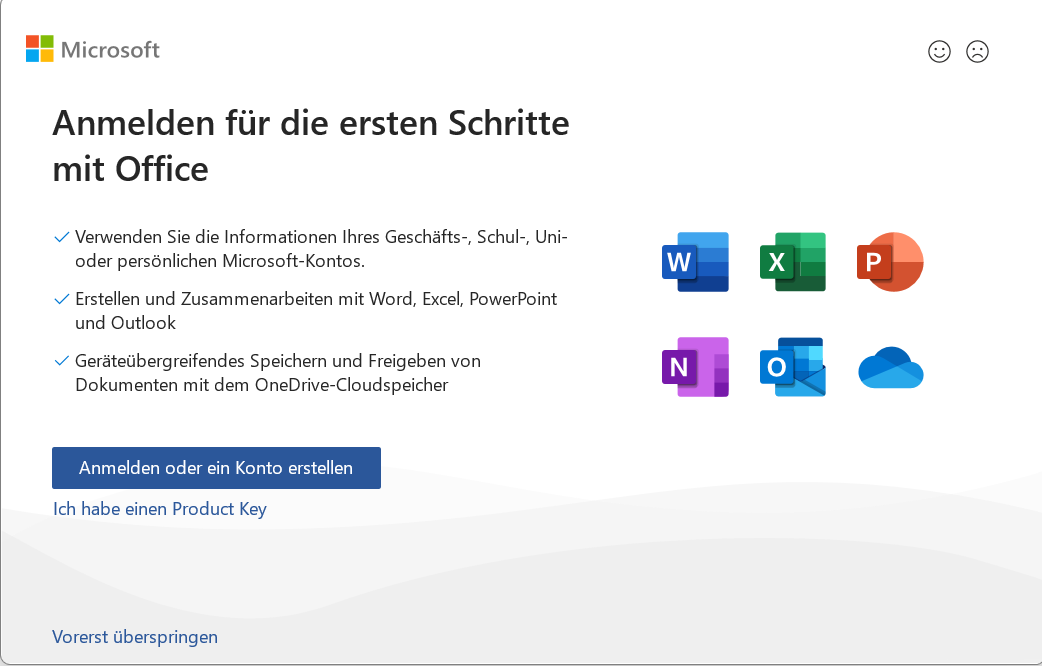
  • Das folgende Fenster erscheint nur beim allerersten Start von Microsoft Office.
  • Dazu klickt man auf den "Anmelden"-Button, um sich an einem vorhandenen Konto anzumelden.


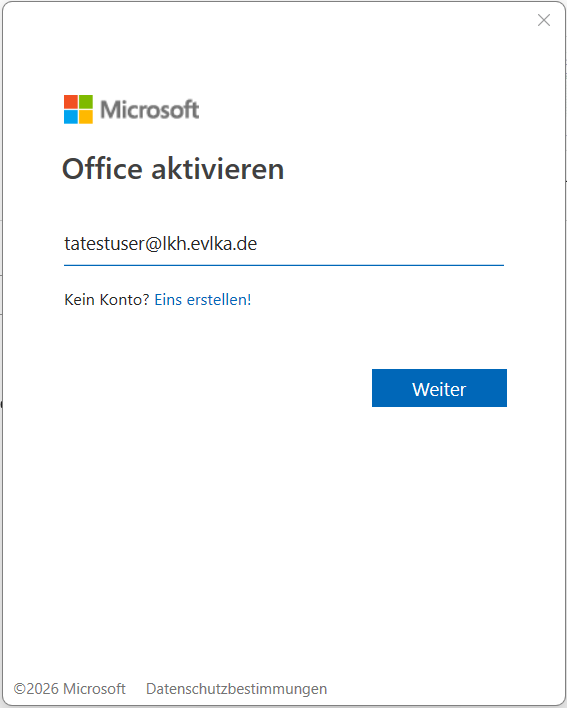
  • In der Regel erscheint dann ein "Office aktivieren"-Fenster. 
  • Dort wird der Anmeldename in der Form "<Benutzername>@lkh.evlka.de" eingegeben. <Benutzername> ist dabei Ihr Anmeldename am landeskirchlichen AD-Verzeichnisdienst.
  • Danach auf "Weiter" klicken.
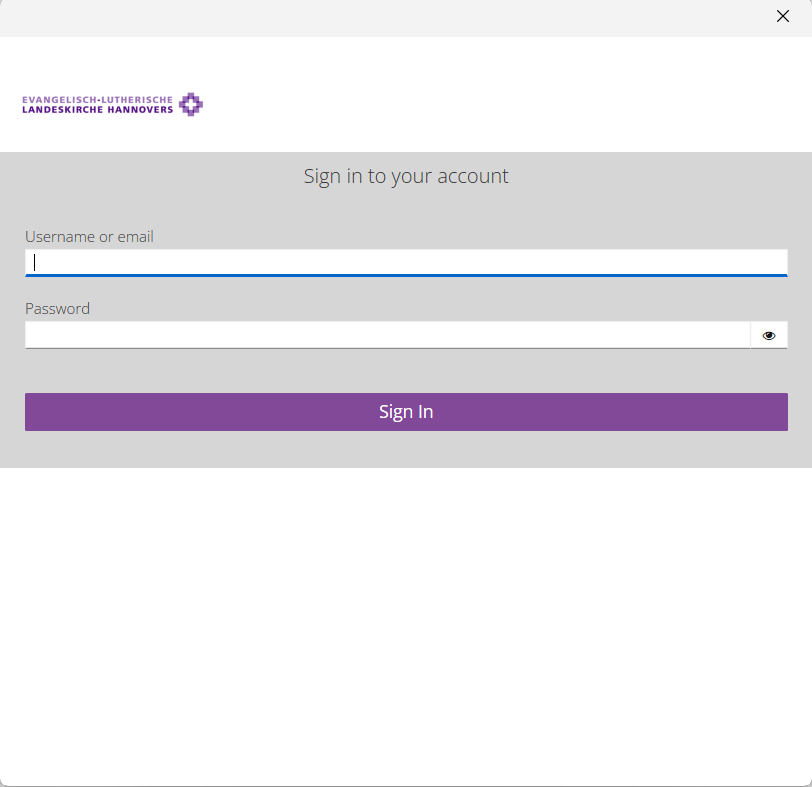
  • Nun erscheint eine WebSSO Anmeldemaske. 
  • Geben Sie Ihre email Adresse an
  • Geben Sie Ihr AD-Konto- Kennwort ein.

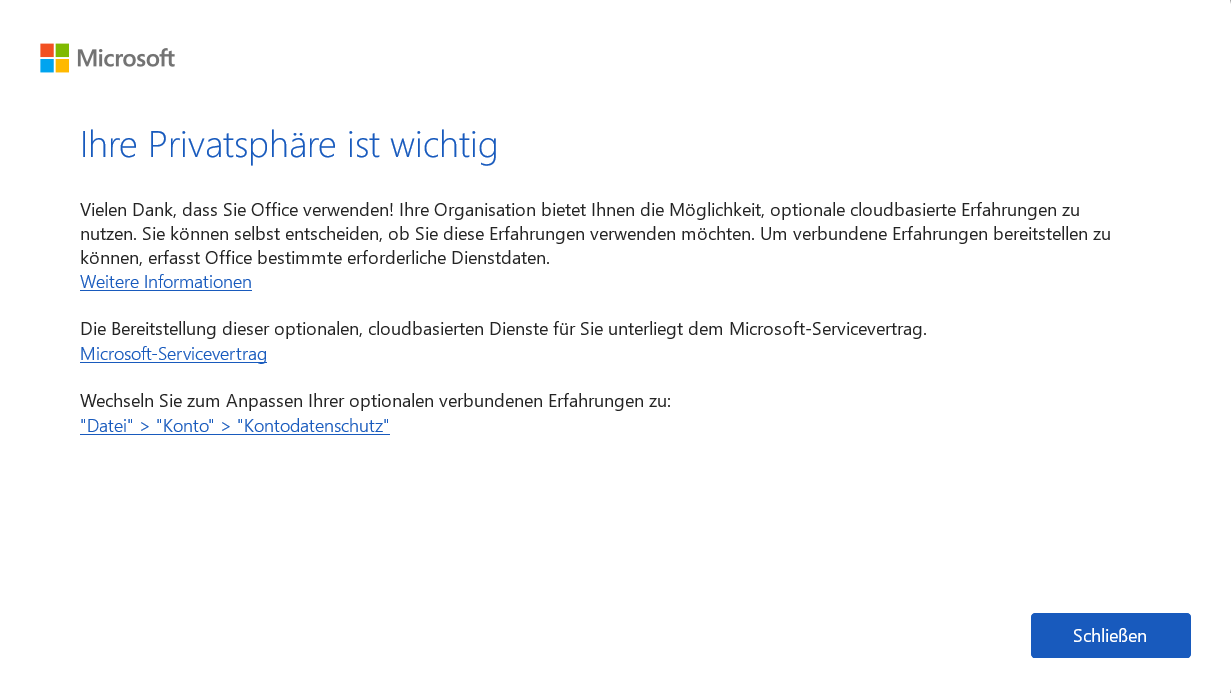
Wenn Sie Ihre Daten korrekt eingegeben haben, erscheint nun ein Hinweis zu Ihrer Privatssphäre. Dieses Fenster können Sie einfach [schließen].


Die Aktivierung ist nun abgeschlossen. Innerhalb weniger Minuten wird sich Word nun aktualisieren, so dass Sie am rechts am oberen Rand nun Ihre Initialen sehen.