
Webmail
Der Zugriff per Webmail ist sehr einfach und von jedem Rechner aus möglich, der am Internet angeschlossen ist. Sie benötigen lediglich einen aktuellen Webbrowser

Der Zugriff per Webmail ist sehr einfach und von jedem Rechner aus möglich, der am Internet angeschlossen ist. Sie benötigen lediglich einen aktuellen Webbrowser
Das Standard-Postfach ist mit Ihren persönlichen Daten bereits im Webmail-Client eingerichtet. Wenn Sie auf weitere Postfächer (wie z.B. Funktionspostfächer) zugreifen möchten, dann haben Sie die Möglichkeit, diese Postfächer zusätzlich im Webmail-Client zu konfigurieren.
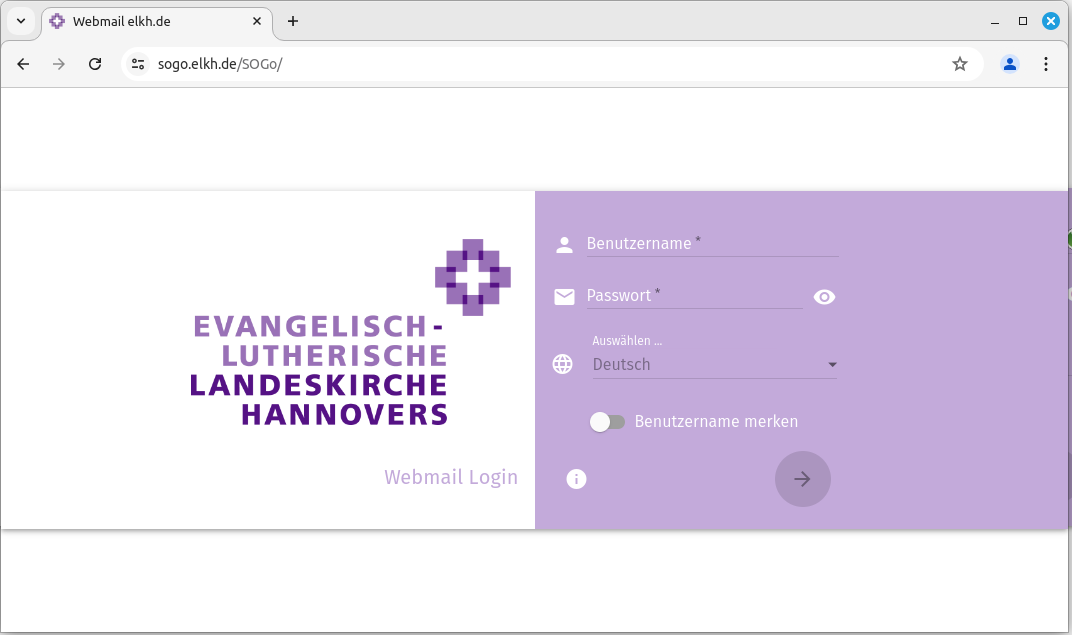
Um Kalender freigeben zu können, müssen Sie in die Kalender-Ansicht wechseln. Klicken Sie dazu auf das Kalender-Symbol oben rechts.Sie finden dann auf der linken Seite die Übersicht der Kalender.
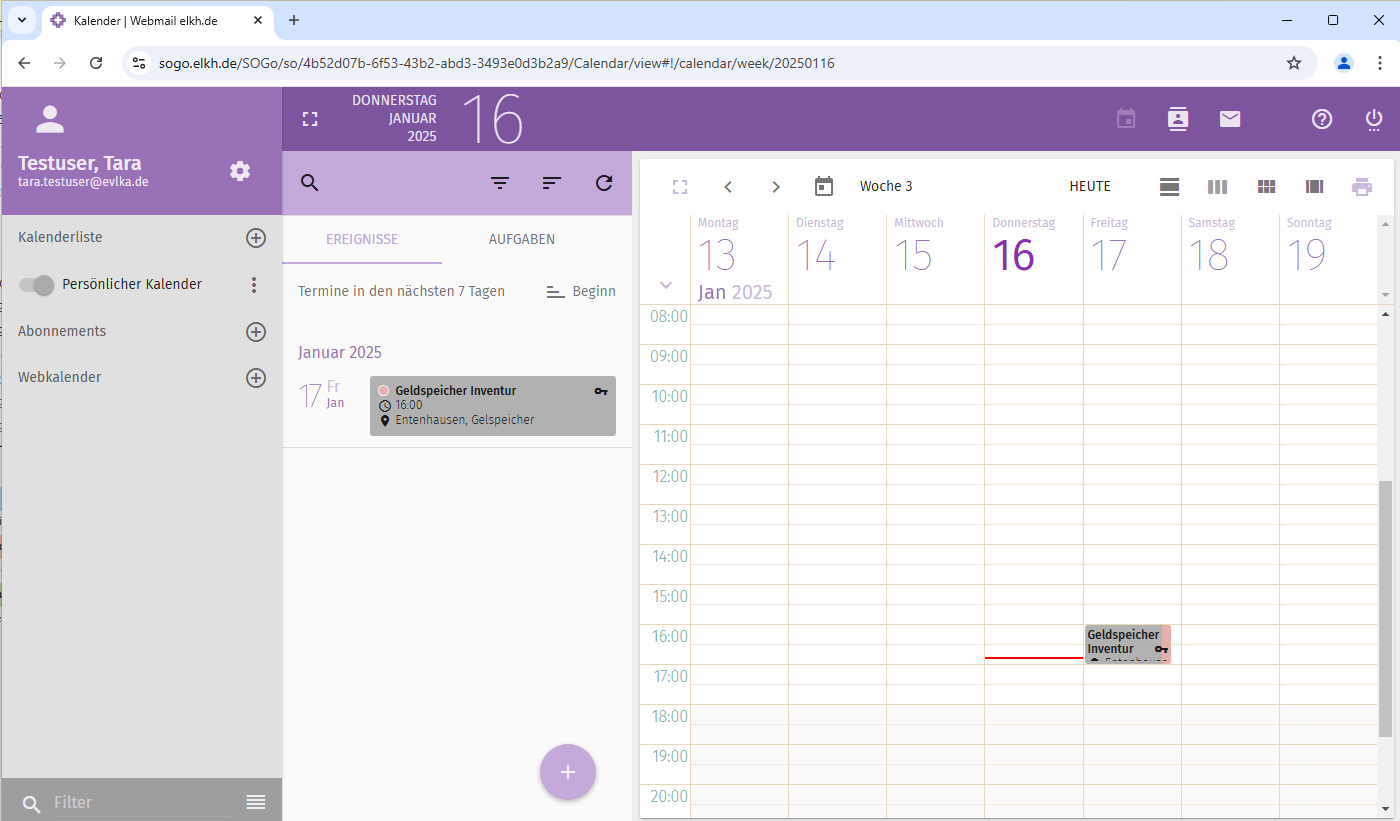
Kalenderliste
Alle eigenen Kalender. Der persönliche Kalender ist Standard. Weitere Kalender können Sie durch Klicken des "Plus"-Symbols hinzufügen.
Abonnements
Kalender von anderen Sogo-Usern Ihrer Organisation können Sie hier einbinden, sofern Sie berechtigt sind, auf diese zuzugreifen.
Webkalender
Diese Option bietet Ihnen die Möglichkeit, Kalender von anderen Servern aus dem Internet einzubinden.
Der eigene Kalender ist zunächst nicht durch andere Personen abonnierbar. Hierzu müssen ausdrücklich die entsprechenden Rechte vergeben werden. Die Rechte können individuell an Einzelpersonen oder an Gruppen vergeben werden.
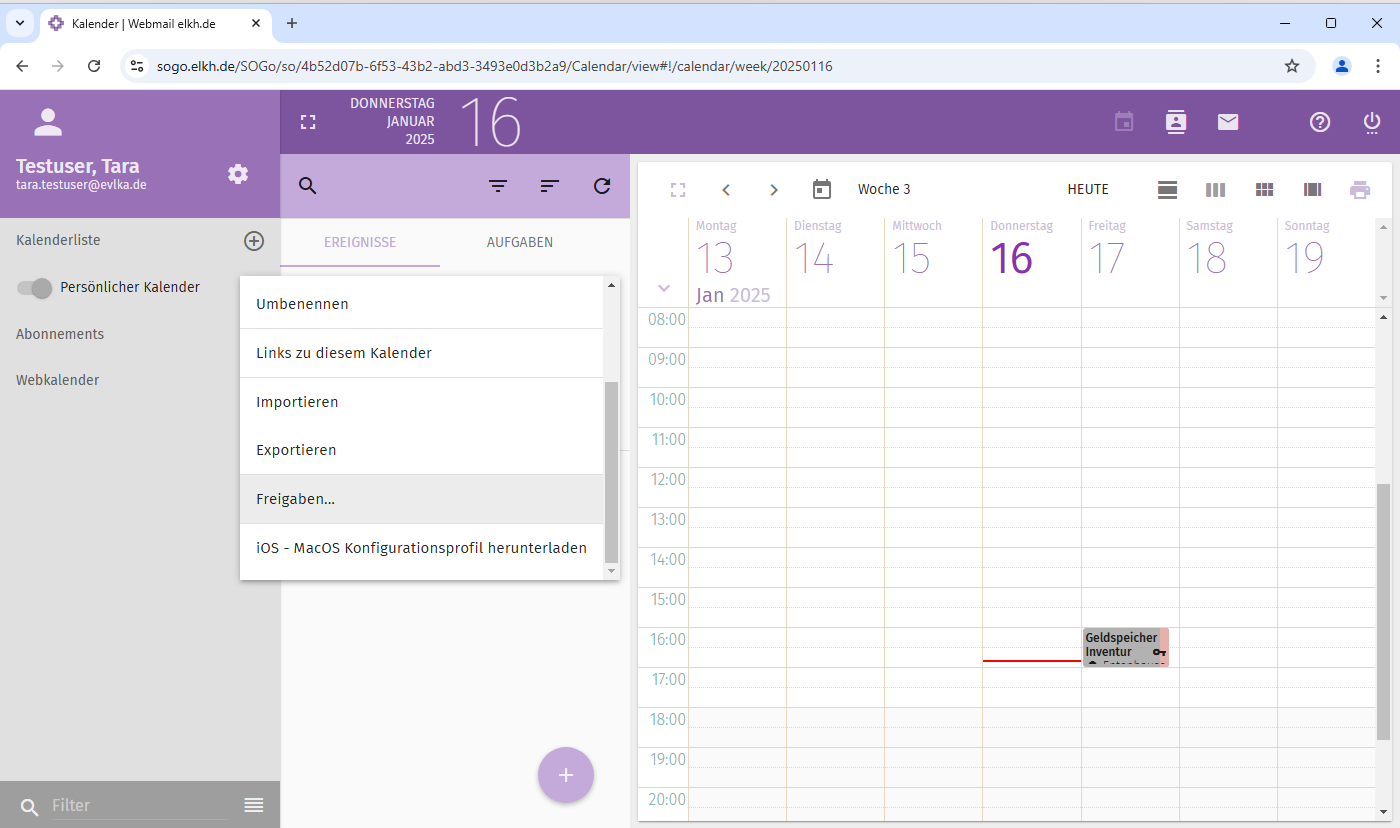
Zur Freigabe eines Kalenders klicken Sie auf die drei Punkte hinter dem Kalender und wählen dann im Kontext-Menü "Freigaben". Falls Sie mehrere Kalender haben, dann müssen Sie diese Rechte für jeden Kalender separat vergeben.
Im Freigabedialog finden Sie Benutzer und Benutzergruppen, für die Zugeiffsberechtigungen definiert worden sind. Es gibt zwei Standard-Gruppenprofile:
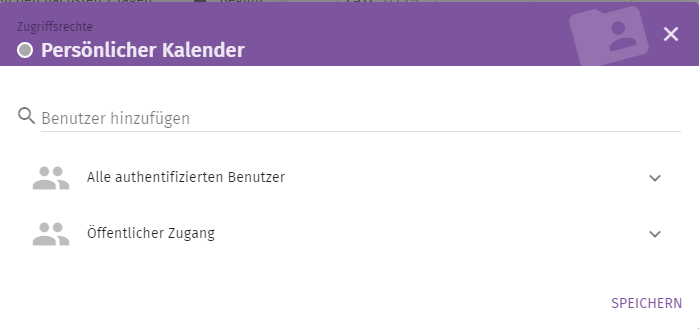
Alle authentifizierten Benutzer
Hier legen Sie fest, was jeder angemeldete SOGo-Benutzer von Ihrem Kalender sehen kann. Ähnlich wie unter Exchange ist es sinnvoll, zumindest Datum und Uhrzeit eines Termins sichtbar zu machen, um Frei/Genbucht Abfragen zu ermöglichen.
Öffentlicher Zugang
Hier geben Sie Informationen für anonyme Internet-Nutzer frei. Das heisst jeder, der Kenntnis von Ihrer Kalender-URL erlangt, kann diese freigegebenen Termine einsehen. Diese Option ist mit höchster Vorsicht zu wählen. Idealerweise erstellt man einen separaten Kalender, in dem man Termine für das Internet veröffentlicht.
Alle authentifizierten Benutzer
Hier legen Sie fest, was jeder angemeldete SOGo-Benutzer von Ihrem Kalender sehen kann. Ähnlich wie unter Exchange ist es sinnvoll, zumindest Datum und Uhrzeit eines Termins sichtbar zu machen, um Frei/Gebucht Abfragen zu ermöglichen.
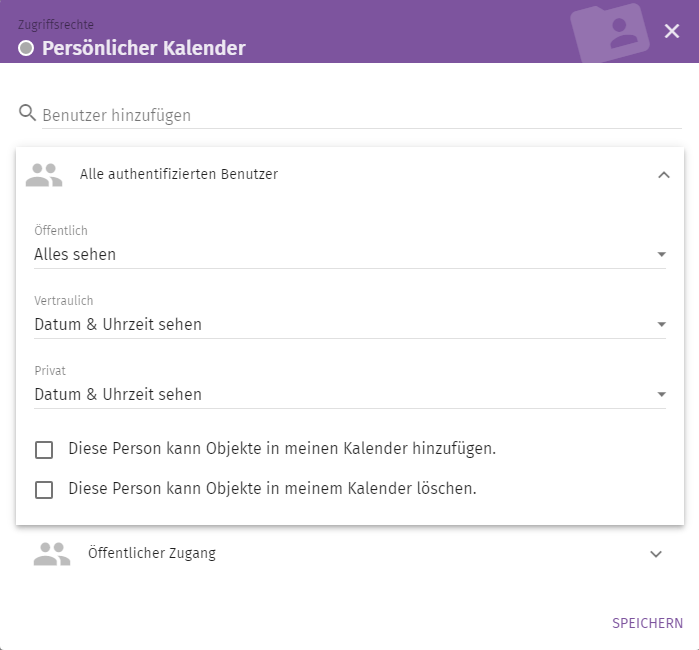
Öffentlicher Zugang
Hier geben Sie Informationen für anonyme Internet-Nutzer frei. Das heisst jeder, der Kenntnis von Ihrer Kalender-URL erlangt, kann diese freigegebenen Termine einsehen. Diese Option ist mit höchster Vorsicht zu wählen. Idealerweise tragen Sie überall "keine" ein.
Falls Sie wirklich Termine im Internet veröffentlichen wollen, dann sollten sie das mit Hilfe eines separaten Kalenders machen, den Sie extra für diesen Zweck einrichten.
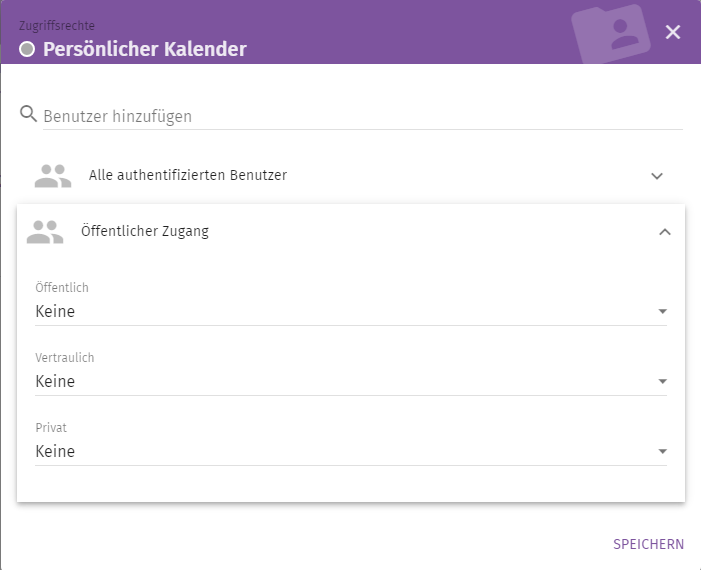
Wenn Sie Rechte für eine bestimmte Person oder Gruppe hinzufügen wollen, so können Sie den entsprechenden Namen in das Suchfeld eingeben. Auch hier werden Vorschläge von SOGo angezeigt.
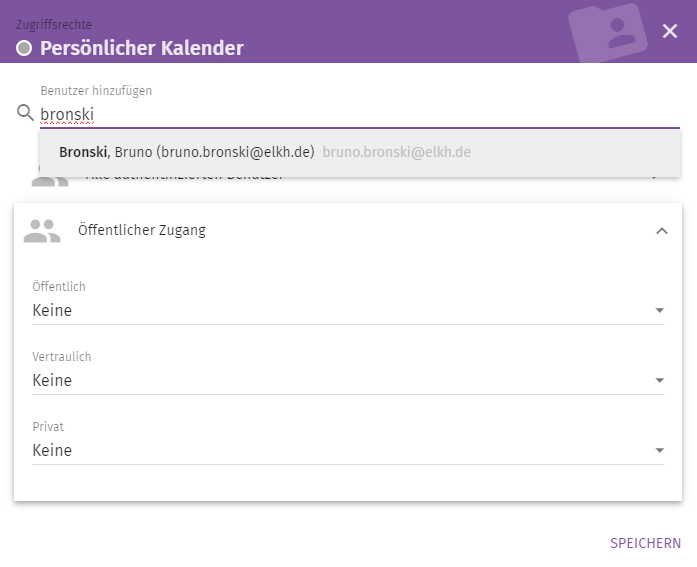
Zur Person oder Gruppe erscheint ein Dialog, in dem Sie die Rechte für die drei Termintypen vergeben können:
Öffentlich: Der Termin ist für jede an SOGo angemeldete Person und Gruppe sichtbar, sofern sie zumindest Leserechte auf Ihren Kalender besitzt.
Vertraulich: Der Termin ist für jede an SOGo angemeldete Person und Gruppe sichtbar, sofern sie zumindest Leserechte auf Ihren Kalender besitzt und Termine der Kategorie "Vertraulich" anzeigen darf.
Privat: Der Termin ist für jede an SOGo angemeldete Person und Gruppe sichtbar, sofern sie zumindest Leserechte auf Ihren Kalender besitzt und Termine der Kategorie "Privat" anzeigen darf.
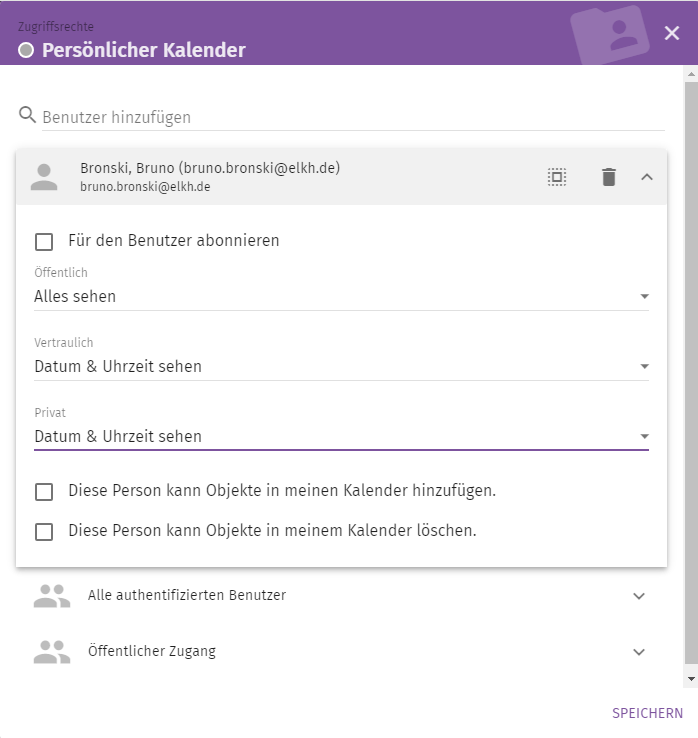
Zusätzlich können die sog. Sekretariatsfunktionen vergeben werden. Dies sind die Aktionen "Hinzufügen" und "Löschen" von Objekten im Kalender. Das Hinzufügen eines Termins direkt im Kalender einer anderen Person unterscheidet sich von einer Einladung dieser Person.
Wichtig:
Es ist nicht möglich, Termine in dem freigegebenen Kalender einer anderen Person zu verändern. Das gilt auch, wenn Sie diese Termin selbst hinzugefügt haben.
Vergessen Sie nicht, den "Speichern"-Button zu drücken, wenn Sie fertig sind.